Windows XP 內建遠端桌面連線,讓您跨網路操控遠端電腦桌面、執行程式、存取檔案。本文詳細說明連線設定、顯示優化、登入認證全流程,附圖文操作指引。
在**目標電腦** (需 Windows XP Professional) 執行:
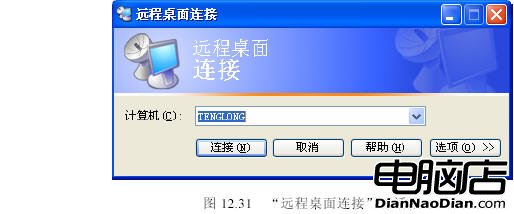
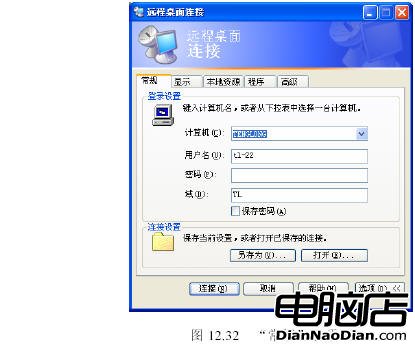
目標電腦名稱\使用者 或 域名\使用者)。.rdp 檔案,下次雙擊即可快速連線;點擊「開啟」可載入既有 .rdp 設定檔。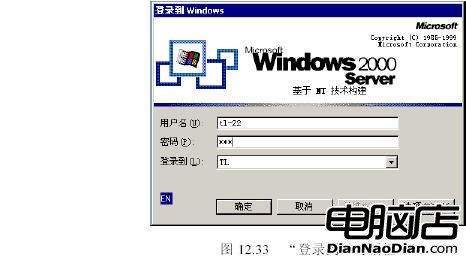
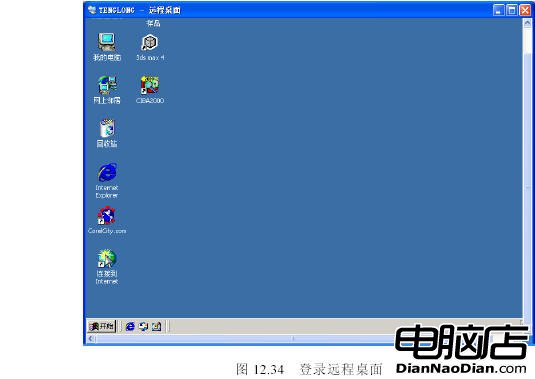
注意: 目標電腦作業系統不同 (Windows 2000 Server、Windows Server 2003、Windows Vista/7/10) 登入介面與功能會有差異,但連線協定 (RDP) 相容。
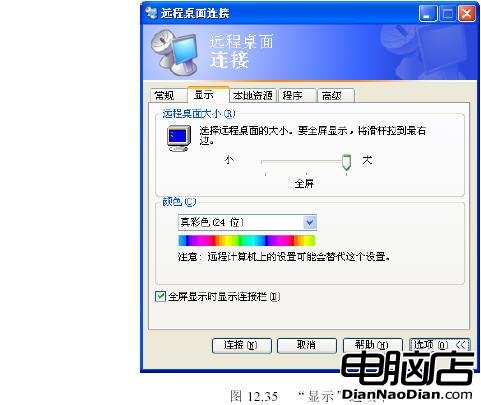
| 頁籤 | 關鍵設定 | 建議 |
|---|---|---|
| 本機資源 | 遠端音訊 → 「帶到這台電腦」/「不撥放」/「在遠端電腦播放」 | 需聽遠端聲音選「帶到這台電腦」 |
| 本機資源 | 鍵盤快速鍵 → 「在遠端電腦上」/「在此電腦上」/「僅全螢幕時」 | 全螢幕模式建議「在遠端電腦上」 |
| 本機資源 | 本機裝置與資源 → 勾選「印表機」、「磁碟機」、「剪貼簿」、「支援的即插即用裝置」 | 啟用剪貼簿/磁碟機重導向,實現雙向複製貼上/檔案傳輸 |
| 體驗 | 桌面背景、字型平滑、視覺樣式、顯示視窗內容拖曳、選單/工具提示動畫 | 低頻寬全部取消勾選;區域網路可全開 |
| 進階 | 伺服器驗證失敗時 → 「連線並警告」/「不連線」/「詢問我」 | 可信環境選「連線並警告」 |
| 現象 | 可能原因 | 解決 |
|---|---|---|
| 無法連線 / 逾時 | 防火牆封鎖 TCP 3389 | 目標電腦防火牆開放「遠端桌面」例外;路由器端口對應 3389 → 目標內網 IP |
| 登入失敗 / 密碼錯誤 | 帳號無密碼 / 帳號未加入遠端使用者 / 網域格式錯誤 | 設定強密碼;遠端頁籤加入帳號;使用「電腦名\帳號」或「域名\帳號」格式 |
| 連線後黑畫面/花屏 | 顯示驅動衝突 / 色彩深度不支援 | 降低色彩深度至 16 位元;更新遠端/本地顯卡驅動 |
| 複製貼上/磁碟重導向失效 | 「本機資源」未勾選剪貼簿/磁碟機 | 選項 → 本機資源 → 勾選剪貼簿、磁碟機 → 重新連線 |
| 頻寬佔用過高 | 全螢幕真彩色 + 視覺特效全開 | 降低解析度、色彩深度、關閉體驗頁籤動畫/背景 |
Windows XP 遠端桌面連線是跨網路管理、遠端支援、在家辦公的利器。掌握「主機端啟用 → 控制端設定 .rdp → 登入認證 → 顯示/體驗優化 → 本機資源重導向」完整鏈路,並根據網路頻寬靈活調整解析度與色彩深度,即可獲得流暢、安全的遠端操作體驗。建議將常用連線存為 .rdp 檔案置於桌面/快速啟動列,一鍵直達遠端桌面。