Windows XP 無法上網是家庭與中小企業最常見的求助案例。本文提供 3 步驟標準化排查流程,涵蓋 90% 以上情境,無需深厚網路知識即可執行。
現象: 連線建立失敗、錯誤 691/720/734、或連上但無法瀏覽網頁。
原理: 系統儲存的密碼可能因編碼/遷移/更新損壞,重新輸入強制更新認證快取。
前提: 確認硬體無故障 (指示燈正常、換網路線/埠口測試無效)。
Realtek RTL8139/810x Family Fast Ethernet NIC) → 右鍵 → 解除安裝 → 勾選「刪除此裝置的驅動程式軟體」 → 確定。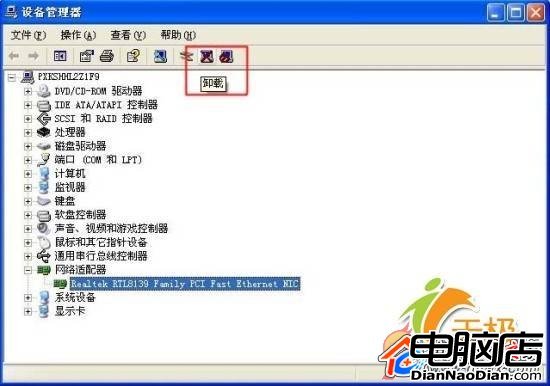
適用: 重裝驅動後系統匣網路圖示仍顯示黃色驚嘆號、「區域連線」狀態顯示「正在取得網路位址」超時、或明確為靜態 IP 環境 (企業/學校/路由器關閉 DHCP)。
192.168.1.X (X = 2~254,避開閘道 1、DHCP 池、其他靜態裝置) 255.255.255.0 192.168.1.1 (視路由器 LAN IP) 192.168.1.1 / 8.8.8.8 / 114.114.114.114 8.8.4.4 / 114.114.115.115
| 檢查項目 | 指令/工具 | 正常標準 |
|---|---|---|
| TCP/IP 協定栈完整性 | netsh int ip reset resetlog.txt → 重開機 | 重置 TCP/IP 至安裝預設狀態 |
| Winsock 目錄損壞 | netsh winsock reset → 重開機 (需 SP2+) | 重置 Winsock 目錄 |
| 防火牆/安全軟體封鎖 | 暫停 Windows 防火牆 / 第三方防毒防火牆測試 | 排除軟體層面封鎖 |
| 路由表異常 | route print 檢查 0.0.0.0/0 閘道項 | 預設閘道正確指向路由器 LAN IP |
| DNS 解析失敗 | nslookup www.google.com / ipconfig /flushdns | 可解析公網域名 |
| 網卡硬體故障 | 換網卡/換 PCI/PCIe 插槽/換電腦測試 | 排除實體層故障 |
無法上網
├─ 步驟 1:重輸密碼 → 成功? → 結束
├─ 步驟 2:重裝網卡驅動 → 成功? → 結束
├─ 步驟 3:手動設定靜態 IP → 成功? → 結束
└─ 進階檢查清單逐項執行 → 仍失敗 → 聯繫 ISP / 更換網卡 / 尋求專業支援
Windows XP 無法上網 90% 以上案例集中於「密碼快取損壞」、「驅動程式異常」、「DHCP 服務不可用」三大原因。掌握本文 3 步驟標準流程,配合進階清單,可在 10 分鐘內解決絕大多數家庭/中小企業上網故障。建議將此流程製成單頁卡片,發放給一線客服/維護人員作為標準作業程序 (SOP)。