故障現象
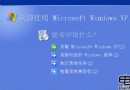
點選「開始」→「關機」後,畫面停留在「正在關機」長時間無反應(甚至過夜仍亮著),必須長按電源鍵強制斷電。
關機流程解析:卡在哪一步?
XP 關機序列:
- 儲存系統設定
- 登出使用者帳戶
- 關閉使用者模式程序
- 關閉系統服務
- 關閉裝置驅動程式、電源管理、IO 子系統(此步驟呼叫
NtShutdownSystem → SetSystemPowerState)
- 切斷電源 (ACPI S5 狀態)
若前兩步正常顯示完成,問題多半在 第 5 步:驅動程式/電源管理/硬體層面。
七大解決方案(由易到難)
1. 磁碟碎片整理(最常被忽略的原因)
- 「開始」→「所有程式」→「附屬應用程式」→「系統工具」→「磁碟碎片整理程式」。
- 選 C: → 「分析」→ 「碎片整理」。建議依序整理所有分區。
- 長期未整理的磁碟,關機時寫入登錄/暫存檔極慢,導致卡住。
2. 關機前手動關閉所有程式
背景執行程式過多(下載工具、雲端同步、防毒掃描)會拖慢「關閉程序」階段。習慣關機前 Ctrl+Shift+Esc 開啟工作管理員,結束非必要程序再關機。
3. 縮短程式關閉等待時間 (WaitToKillAppTimeout)
- Win+R →
regedit。
- 定位:
HKEY_CURRENT_USER\Control Panel\Desktop
- 找
WaitToKillAppTimeout,預設 20000 (20 秒) → 改為 3000 (3 秒) 或 5000 (5 秒)。
- 同路徑下的
HungAppTimeout 亦可改為 3000。
- 注意:過短可能導致程式資料未存檔就被強制結束,建議 5 秒為宜。
4. 恢復電源選項預設值 + 重裝主機板驅動
- 「控制台」→「電源選項」→ 各方案點選「恢復預設值」。
- 至主機板官網下載最新晶片組、ACPI、電源管理驅動重新安裝。
- ACPI 驅動異常是導致無法送出 S5 關機信號的主因。
5. 排查軟體衝突:近期安裝的軟體/驅動/更新/補丁
- 回想故障前是否安裝:360 安全衛士、搜狗輸入法、顯卡驅動更新、Windows Update 修補程式。
- 嘗試逐一移除近期新增軟體/驅動,測試關機是否恢復正常。
- 若無法確定,執行「系統還原」回到故障前還原點。
6. 硬體檢查:CPU 溫度、電源供應器、主機板電容
- 長時間高負載 (遊戲、渲染) 後關機死機,常為 CPU 過熱保護觸發不完全、電源供應器 5VSB 待機電壓不穩、主機板電容爆漿導致 ACPI 信號異常。
- 清理散熱器、更換導熱膏、測試/更換電源供應器。
7. 終極應急關機法:Ctrl + 工作管理員關機(不傷資料)
- Ctrl+Alt+Del 開啟工作管理員。
- 按住 Ctrl 鍵不放,滑鼠點選選單列「關機」→「關閉」/「關機」。
- 鬆開 Ctrl,系統會繞過正常關機流程直接進入核心關機序列,通常 1~3 秒完成。
- 原理:按住 Ctrl 點選關機會呼叫
ExitWindowsEx(EWX_FORCE | EWX_SHUTDOWN, ...) 強制關機,但已儲存的檔案不會遺失(未存檔的 Word/Excel 仍會丟失,同一般關機)。
若以上皆無效:重灌系統(乾淨安裝)
- 備份資料,乾淨安裝 XP(不裝任何第三方軟體/驅動/補丁)。
- 測試關機正常 → 逐一安裝主機板驅動 → 測試 → 安裝顯卡驅動 → 測試 → 安裝必要軟體 → 測試。
找出導致關機卡住的特定驅動/軟體,避免安裝該項目。
總結
XP 關機卡「正在關機」,80% 是電源管理/ACPI 驅動異常或磁碟碎片過多。依序執行:碎片整理 → 縮短等待時間 → 恢復電源選項/重裝主機板驅動 → 排查近期軟體衝突 → 檢查硬體。臨時需關機用 Ctrl+工作管理員強制關機,安全快速。徹底根治仍建議乾淨重灌並逐步驗證驅動相容性。