安裝 Windows XP 主要有三種情境,依目前系統環境選擇最適合的方式:
smartdrv.exe 載入磁碟快取,大幅加快安裝速度。i386 目錄,執行 winnt 開始文字模式安裝。優點:不受現有 Windows 干擾,乾淨安裝。
缺點:需準備開機磁碟、操作較繁瑣。
setup.exe 啟動安裝精靈。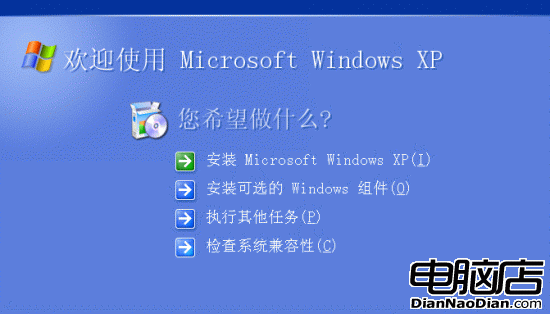
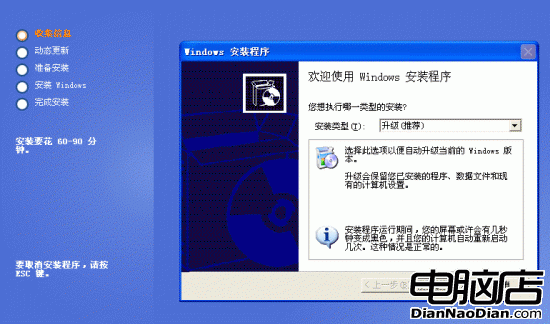
建議:若現有系統已用超過一年、裝過大量軟體,全新安裝效能與穩定度遠優於升級。
關鍵提醒:在分區步驟若選擇現有分區安裝,務必選「格式化該分區(NTFS 建議)」,否則舊檔案殘留會造成日後問題。
winnt32 /checkupgradeonly)依照自身情境選擇路徑,按部就班操作,Windows XP 就能順利上陣!
Windows XP 桌面故障全解析:音量圖示消失、桌面空白的修復技巧
解決「Remote Procedure Call (RPC) 服務意外終止」導致系統自動重開機
StyleXP 主題換膚進階技巧:混搭元件、調整字體、保護自訂設定
Windows XP 關機卻自動重開機三大成因與解決方案:系統設定、電源管理、USB 裝置干擾
認識嵌入式 Windows XP:元件化設計滿足非 PC 裝置需求
XP 安裝遇 STOP 0x0000008E / 0x00000050 錯誤:多半是記憶體故障或不相容,減少記憶體模組測試
Windows 2000/XP 藍屏死機 (BSOD) 完整解讀與三步驟處理流程:錯誤代碼分析、最後正確配置、知識庫查詢