核心原則
建議按低版本→高版本順序安裝(先 XP 再 Win7),避免開機管理程式被舊版覆蓋。
方案一:先裝 XP (C槽) 再裝 Win7 (D槽)
- 安裝 XP 至 C 槽(建議 NTFS,因 Win7 系統槽必須為 NTFS)。
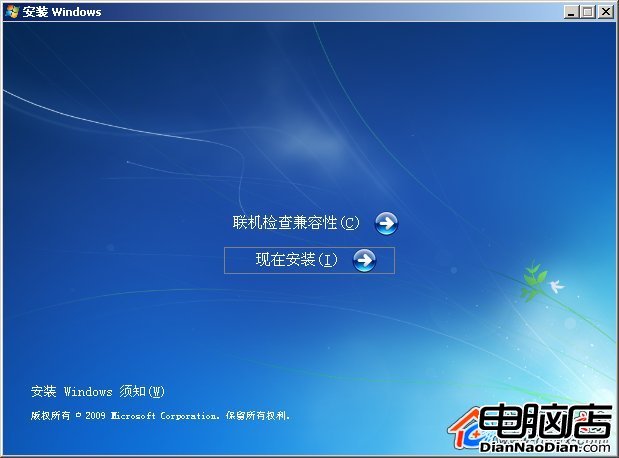
- 進入 XP 後,掛載 Win7 安裝光碟/ISO,執行
setup.exe → 「立即安裝」。
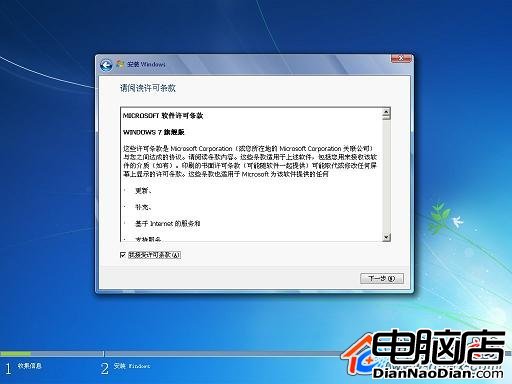
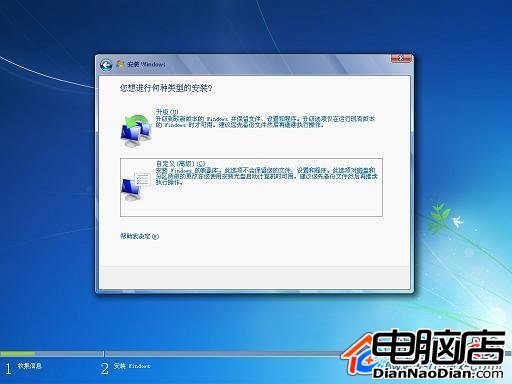
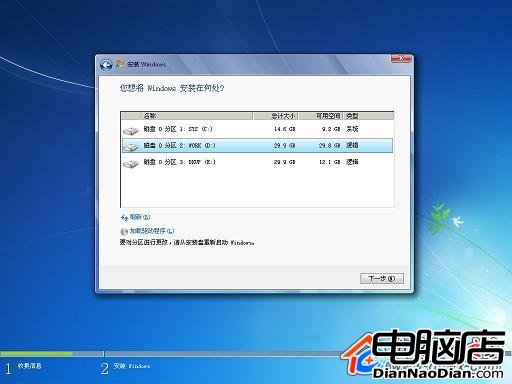
- 接受授權 → 選「自訂(進階)」全新安裝 → 選擇 D 槽(預先格式化為 NTFS,若為 FAT32 必先備份資料再格式化)。
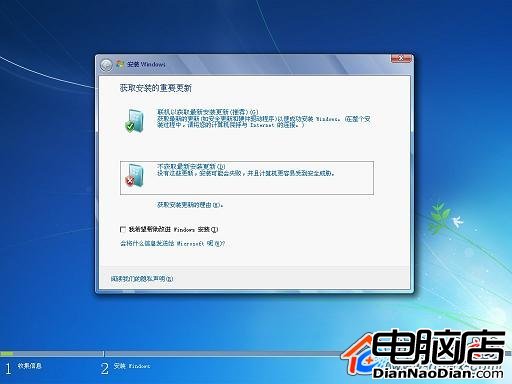
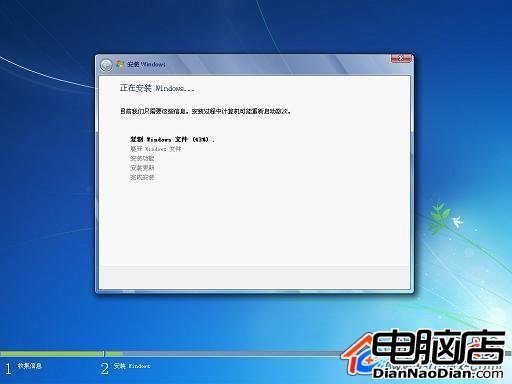
- 選「不取得最新更新」 → 開始安裝(過程重開機三次)。
- 最後設定:語言、電腦名稱、密碼、產品金鑰(可暫跳過)、建議設定、日期時間、網路類型(工作網路) → 完成。
- Win7 會自動修改開機選單為「Windows 開機管理員」,XP 顯示為「舊版 Windows」,雙系統完成。
方案二:先裝 Win7 再裝 XP(需修復開機)
此順序會導致 Win7 開機管理程式被 XP 的 NTLDR 覆蓋,無法進入 Win7。
修復:在 XP 下使用 EasyBCD 重建 BCD 開機配置,新增 Win7 開機項。參考 EasyBCD 教學操作。
移除其中一系統與開機選單修復
移除 Win7 (在 D 槽)
- XP 下備份 D 槽資料 → 格式化 D 槽。
- 開機選單仍殘留 Win7 項,修復方法:
- 無 XP 光碟:XP 下刪除/重命名 C 槽
BOOTMGR → 複製 NTLDR 重命名為 BOOTMGR → 刪除 C 槽 Boot 資料夾(實測最快)。
- 有 XP 光碟(含修復選項):光碟啟動按 R → 輸入安裝序號(1)與管理員密碼 → 執行
fixboot、fixmbr → exit。
- 工具法:EasyBoot 等修復工具。
若 Win7 在 C 槽,建議直接重裝,避免磁碟機代號混亂。
移除 XP (在 D 槽)
- 備份資料 → 格式化 D 槽。
- 用 EasyBCD 或 BCDautofix 移除開機選單中「舊版 Windows」項。
雙系統開機選單常見問題急救
- 無法進入開機選單:若之前正常,多為開機檔遺失/被改。用 Win7 光碟啟動修復(選 Win7 → F8 進修復模式)。若提示
BOOTMGR is missing,從他處複製 BOOTMGR 至系統槽根目錄。