現象
開機進入桌面後滑鼠可動但點擊無反應,約 1 分鐘後才恢復正常。
五大解決方案(按效果排序)
1. 完整掃毒(排除病毒/木馬佔用資源)
- 更新病毒碼 → 完整掃描 → 清除威脅 → 重開機測試。
2. msconfig 精簡啟動項與服務
- 執行 →
msconfig →「服務」標籤 → 勾選「隱藏所有 Microsoft 服務」→「全部停用」。
- 「啟動」標籤 →「全部停用」或僅保留防毒、輸入法、觸控板等核心項。
- 確定 → 重開機測試。若恢復正常,逐項恢復定位問題項目。
3. 關閉「自動搜尋網路資料夾和印表機」
- 我的電腦→工具→資料夾選項→檢視。
- 取消勾選「自動搜尋網路資料夾和印表機」→ 套用。
> **原理**:此功能會在開機時掃描網路拓撲,無網路/網路異常時導致 Shell 延遲回應。
4. 固定 IP 避開 DHCP 等待(核心解決方案)
成因:XP 進入桌面後 DHCP Client 服務向 DHCP 伺服器申請 IP,等待回應期間 Shell 被阻塞。
- 網路芳鄰右鍵→「內容」→ 右鍵「區域連線」→「內容」。
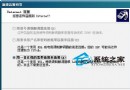
- 雙擊「Internet 通訊協定 (TCP/IP)」→ 選「使用下列 IP 位址」。
- 輸入固定 IP(例:
192.168.0.10)、子網路遮罩 255.255.255.0、預設閘道(路由器 IP)、DNS(路由器 IP 或 8.8.8.8)。
- 確定全關閉,重開機驗證。
> **注意**:IP 必須在路由器 DHCP 範圍外,避免衝突。筆電切換網路環境時需改回自動取得。
5. 清理 Prefetch 預讀資料夾
- 進入
C:\Windows\Prefetch。
- 刪除所有
.pf 副檔名檔案。
- 重開機(首次開機會較慢,之後加快)。
綜合建議執行順序
- 掃毒(基礎衛生)
- 固定 IP(針對 DHCP 等待導致的假死,效果最顯著)
- 關閉網路搜尋
- msconfig 精簡啟動
- 清理 Prefetch
結語
XP 開機假死 90% 以上源於 DHCP 等待與過多啟動項。「固定 IP + msconfig 精簡 + 關閉網路搜尋」三招合一,多數情況立竿見影。