Windows XP Windows 7 Windows 2003 Windows Vista Windows 綜合教學 Linux 系統教學
Windows 10 Windows 8 Windows 2008 Windows NT Windows Server 電腦軟體教學

安裝 Windows XP SP3 後 AMD 平台 HP/Compaq 藍畫面解決方案:重命名 intelppm.sys

編輯:XP 常見問題解答

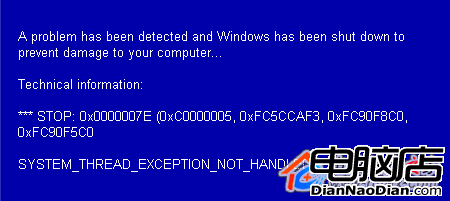
HP 官方確認:搭載 AMD 處理器的 HP/Compaq 電腦安裝 Windows XP Service Pack 3 後,會因 intelppm.sys (Intel 處理器電源管理驅動) 載入失敗導致藍畫面死機 (BSOD,STOP 0x0000007E 或 0x0000008E)。解決方法極簡單:**重命名該驅動檔案使其不被載入**。

受影響機型特徵

  • 品牌:HP / Compaq
  • 處理器:AMD (Athlon 64、Sempron、Turion 等)
  • 作業系統:Windows XP Professional x86
  • 動作:安裝 SP3 (或整合 SP3 的映像檔) 後首次/後續開機

症狀

  • 開機進入 Windows 載入畫面 (捲動條) 後藍畫面重啟。
  • 錯誤代碼常見:STOP: 0x0000007E (SYSTEM_THREAD_EXCEPTION_NOT_HANDLED) 或 0x0000008E (KERNEL_MODE_EXCEPTION_NOT_HANDLED),參數指向 intelppm.sys。
  • 安全模式可正常進入 (因不載入 intelppm.sys)。

修復步驟 (4 步 2 分鐘)

  1. 開機連按 F8 → 選擇 「安全模式」 進入系統。
  2. 開啟資源管理器,瀏覽至:
    C:\Windows\System32\Drivers\
  3. 找到 intelppm.sys → 右鍵重新命名,例如:
    intelppm.sys → intelppm.sys.BAK (或 XXXintelppm.syx 任意無效副檔名)
  4. 重新開機,正常進入 Windows XP 桌面,藍畫面消失。

原理解析

  • intelppm.sys 為 **Intel 處理器電源管理/效能狀態驅動** (ACPI Processor Performance State Driver),僅適用 Intel CPU。
  • SP3 更新後的驅動載入邏輯/相依性變更,導致該驅動在 AMD 平台被錯誤載入,嘗試存取不存在的 Intel MSR (Model Specific Register) 觸發核心例外 → 藍畫面。
  • 重命名後驅動不被載入,AMD 平台原生電源管理由 AmdK8.sys / p3.sys 等驅動處理,功能不受影響。

進階補充:註冊表禁用法 (不重命名檔案)

若不想動檔案,可在安全模式下編輯註冊表:

  1. Win+R → regedit。
  2. 定位:
    HKEY_LOCAL_MACHINE\SYSTEM\CurrentControlSet\Services\IntelPPM
  3. 修改 Start 值為 4 (Disabled)。
  4. 重開機生效。

驗證與後續維護

  1. 修復後檢查「控制台 → 電源選項」是否顯示「處理器效能狀態」/「系統冷卻原則」等選項 (視 BIOS/晶片組支援)。
  2. 安裝 AMD 官方晶片組驅動包 (含 AmdK8.sys 更新) 以獲得最佳電源管理。
  3. 後續安裝 Windows Update 修補程式時,**注意 KB 更新是否再次覆寫 intelppm.sys**;若藍畫面復發,重複上述步驟即可。

同類問題快速查證

遇到安裝更新/驅動後藍畫面,通用排查步驟:

  1. 進安全模式 (不載入第三方驅動)。
  2. 記下藍畫面 STOP CODE 與提及的驅動檔名 (如 nv4_mini.sys、atikmdag.sys、intelppm.sys)。
  3. 安全模式下重命名/禁用該驅動檔案或回滾驅動版本。
  4. 尋找廠商相容性修正版本或註冊表禁用對應服務。

這是一個經典的「跨平台驅動誤載入」案例。HP 官方提供的重命名大法簡單有效,無需重灌、無資料風險。若您維護批量 HP/Compaq AMD 平台 XP 機器部署 SP3,請將此步驟納入標準部署腳本 (批次檔/群組原則/映像檔後處理),一次性避免大面積藍畫面事故。

Copyright © Windows教程網 All Rights Reserved