隨著 CPU 處理速度在摩爾定律推動下飛速提升,電腦開機速度卻似乎停滯不前。從按下開機鍵到 Windows XP 任務欄圖示全數載入,動輒需 40 秒以上,與家電開機即用的體驗形成鮮明對比。想縮短等待時間,關鍵在於釐清影響啟動速度的核心因素,並對症下藥。
許多使用者誤以為 CPU 越快開機越快,實測發現,在其他條件相同下,昂貴的奔騰 4 與入門級賽揚的開機速度幾乎無異。真正決定開機快慢的,是主板與硬碟。
主板是電腦的「大本營」,開機時需執行 POST 自檢、掃描各類埠與外接裝置。若連接掃描儀、USB 硬碟等周邊,會明顯拖慢啟動。建議:平時拔除不常用外設,僅在需要時接上;USB 裝置可在進入系統後再連接。
網卡設定不當也是常見禍首。若不需區網功能,可直接拔除 PCI 網卡,或在 BIOS 中停用內建網卡。部分主板對內建網卡檢測極快,獨立網卡則常導致開機後「假死」一分多鐘才能上網。
主板晶片組決定磁碟效能與驅動程式表現。市面主流晶片組有 Intel、SiS、VIA、ATi、nVIDIA 五大廠,其中 Intel 與 SiS 的磁碟性能最優。Intel 佔據過半市場,而 SiS 在 AMD 平台上效能最強、價格最親民,值得 DIY 玩家關注。部分主板廠商優化 BIOS 設計,可將自檢時間壓縮至 5 秒內,選購時不妨多做功課,別只聽經銷商推薦。
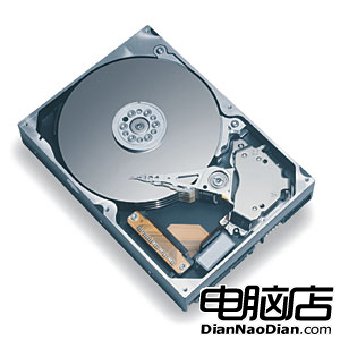
開機核心動作是從硬碟讀取系統檔案。轉速越高、尋道時間越短、快取越大,開機越快。預算充足可選西部資料「猛禽」系列 10,000 RPM 硬碟;追求高 CP 值,日立大快取機型屢獲效能大獎,是平民首選。
硬體奠定基礎,BIOS 微調與系統精簡才能榨乾效能:
msconfig 或 services.msc 禁用不需自動執行的服務(如列印緩衝、錯誤回報),減少開機負擔。綜合調校後,將開機時間從 40 秒壓縮至 20 秒內並非難事。電腦開機如家電般即用,才是體驗的應有樣貌。