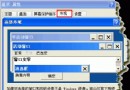
在共用電腦或公用環境中,為防止使用者隨意查看系統隱藏檔案或敏感資料,可透過修改登錄檔強制鎖定「資料夾選項」中的「顯示隱藏檔案與資料夾」設定,使其無法被啟用。
Windows Registry Editor Version 5.00

[HKEY_LOCAL_MACHINE\Software\Microsoft\Windows\CurrentVersion\explorer\Advanced\Folder\Hidden\SHOWALL]
"CheckedValue"=dword:00000000
hide_hidden.reg(副檔名 .reg)將上述 CheckedValue 改為 dword:00000001,重新執行 .reg 檔即可恢復正常功能。
若不想用 .reg 檔,可手動操作:
regeditHKEY_LOCAL_MACHINE\Software\Microsoft\Windows\CurrentVersion\explorer\Advanced\Folder\Hidden\SHOWALLCheckedValue 數值為 0(鎖定)或 1(解鎖)此登錄鍵值控制「顯示所有隱藏檔案」核取方塊的預設狀態與強制行為。設為 0 時,系統會忽略使用者在介面上的勾選動作,強制維持隱藏狀態。這屬於機器層級設定,影響所有使用者帳號。
dir /a 或第三方檔案管理工具ntldr, boot.ini)仍受系統屬性保護,不受此設定影響這個簡單的登錄技巧能有效提升共用電腦的基本安全性,防止一般使用者誤刪或竄改系統隱藏檔案。