Windows XP 引入多項自動化功能,大幅降低日常維護負擔。本文詳細說明五大核心自動化功能的啟用與操作方法,助您善用系統內建智慧。
一、網路自動診斷:快速定位連線問題
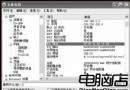
- 「開始」→「所有程式」→「附屬應用程式」→「系統工具」→「系統資訊」
- 選單「工具」→「網路診斷」
- 點選對應功能按鈕執行多項測試
- 完成後系統自動回報:「未設定」、「已啟用」、「正常」等狀態,快速掌握網路連線、相關服務執行狀況
二、手寫辨識自動識別:免鍵盤輸入中文
前置條件:需安裝手寫辨識引擎(Office XP 內建)
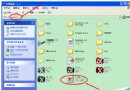
- 控制台 → 「地區及語言選項」→「語言」分頁 →「詳細資料」
- 「已安裝服務」下點「新增」→ 若見「手寫辨識」即已安裝完成
- 若無:控制台 →「新增/移除程式」→ 選 Microsoft Office XP →「變更」→「新增或移除功能」
- 展開「Office 共用功能」→「其他使用者輸入」→ 選「手寫」→「更新」
安裝後可在支援文字輸入的應用程式中直接用滑鼠/數位板手寫輸入中文。
三、自動休眠:離開電腦的最佳省電模式
休眠會將記憶體內容寫入硬碟並關機,喚醒後秒級恢復原狀態。
- 「開始」→「關閉電腦」→ 彈出對話框選「休眠」
- 若無此選項:控制台 →「效能與維護」→「電源選項」→「休眠」分頁 → 勾選「啟用休眠」
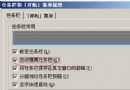
四、自動校時:永遠精準的系統時間
- 雙擊工作列右下角時鐘 →「網際網路時間」分頁
- 勾選「自動與網際網路時間伺服器同步處理」
- 可選擇預設
time.windows.com 或輸入其他 NTP 伺服器(如 pool.ntp.org)
- 點「立即更新」→「確定」
注意:防火牆若封鎖 NTP 通訊埠 (UDP 123) 會導致同步失敗,需開放例外。
五、自動碎片整理:右鍵選單一鍵優化
- 記事本建立
context_defrag.inf,內容:
[AddMe]
HKCR,"Drive\\Shell\\Defrag\\command",,,"DEFRAG.EXE %1"
[DefaultInstall]
AddReg=AddMe
[version]
signature="$CHICAGO$"
- 右鍵該檔 →「安裝」
- 之後對任何磁碟右鍵即見「Defrag」選項,點選即啟動內建碎片整理工具
總結
這五項自動化功能涵蓋網路維護、輸入法創新、電源管理、時間同步與磁碟優化,充分展現 Windows XP 以使用者為中心的設計思維。善用它們能讓系統維護變得輕鬆自動化。