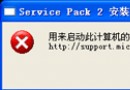
從安裝 SP3 失敗、Boot.ini 損毀、忘記密碼、核心檔案遺失、登錄毀損、雙系統引導修復到 Windows Update 報錯,本文彙整 9 種 Windows XP 最常見的安裝與啟動階段故障,提供圖文並茂的標準化修復流程。
現象: 升級 SP3 後重開機藍畫面報錯,安裝程式中止。
成因: 既有硬體驅動或軟體與 SP3 相容性衝突,非純硬體故障。
解決:
成因: Boot.ini 遺失或格式錯誤。
方案 A:複製正常機器的 Boot.ini
c:\boot.ini → 另存為備份。方案 B:手工重建 Boot.ini (記事本)
[boot loader]
timeout=30
default=multi(0)disk(0)rdisk(0)partition(1)\WINDOWS
[operating systems]
multi(0)disk(0)rdisk(0)partition(1)\WINDOWS="Microsoft Windows XP Professional" /noexecute=optin /fastdetect
存為 C:\boot.ini 覆蓋原檔,重開機即可。
進階: 若無法進入系統,可用 Windows PE / DOS 啟動碟 / 恢復主控台執行 copy con c:\boot.ini 逐行輸入,以 Ctrl+Z 結束。
關聯: 「找不到 hal.dll」同屬 Boot.ini 指向錯誤,同法修復。
Administrator (通常無密碼)。net user <原帳號> 123456 /add (修改既有帳號密碼)net user newuser 123456 /add → net localgroup administrators newuser /add (新增管理員帳號)
⚠ 警告: 此法無法「找回」原密碼,僅能重設。若硬碟啟用 EFS 加密,重設密碼將導致加密資料永久無法存取。
cd system32ren kernel32.dll kernel32.oldmap (確認光碟機代號,假設為 D:)expand d:\i386\kernel32.dl_ c:\windows\system32\kernel32.dllexit
使用恢復主控台,以安裝光碟 \windows\repair 目錄下的備份登錄檔覆蓋損毀檔案:
delete c:\windows\system32\config\system
delete c:\windows\system32\config\software
delete c:\windows\system32\config\sam
delete c:\windows\system32\config\security
delete c:\windows\system32\config\default
copy x:\windows\repair\system c:\windows\system32\config\system
copy x:\windows\repair\software c:\windows\system32\config\software
copy x:\windows\repair\sam c:\windows\system32\config\sam
copy x:\windows\repair\security c:\windows\system32\config\security
copy x:\windows\repair\default c:\windows\system32\config\default
(x: 為光碟機代號)
副作用: 還原至安裝初始狀態,所有後續設定、軟體安裝記錄將遺失。
錯誤訊息:Windows NT could not start... \System32\Config\System\Hardware profile\Last known Good menu
修復: 恢復主控台進入 C:\WINDOWS\repair,執行 copy *.* C:\windows\system32\config,同樣會遺失安裝後所有變更。
原因: Win2000 的 NTLDR 版本較舊,無法正確載入 XP 的啟動配置。
修復: 以 Win2000 開機,將 XP 光碟 I386 目錄下的 NTLDR、Bootfont.bin、Ntdetect.com 複製到 C:\ 根目錄覆蓋,重開機即可看到雙系統選單。
原因: Vista 安裝程式覆蓋了啟動磁區的 XP 引導檔 (NTLDR/NTDETECT.COM/BOOT.INI)。
修復:
BOOTCFG /ADD 掃描現有作業系統。Bootcfg /rebuild 重建選單,依提示輸入標識符與 fastdetect 選項。原因: wuv3is.dll 損壞或版本衝突。
修復:
regsvr32 /u wuv3is.dll 取消註冊。C:\Program Files\Windows Update\wuv3is.dll。掌握上述 9 大故障的修復邏輯,Windows XP 的安裝啟動問題將不再是難題。建議將本文列印或離線儲存,作為機房/維修台的標準作業手冊參考。
突破 Windows XP 自訂資料夾數量限制:註冊表修改 BagMRU Size 詳解
Windows XP 開機進入桌面後操作延遲:點什麼都無反應,需等待一分鐘才能恢復正常
應用程式初始化失敗 0xc0000135?缺少 .NET Framework 2.0/3.5 安裝即解
Windows XP 使用者群組權限完整解析:Administrators、Power Users、Users、Guests
Windows XP 安裝經典技巧:DOS/Win9x/光碟啟動三種方式、NTFS 選擇、多重開機注意事項
解決 Windows XP「加入/移除程式」開啟報錯 Value creation failed at line 472/521