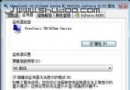
Windows XP 中雙擊從網路下載的 .exe、.msi、.bat 等執行檔,總會彈出標題為「安全性警告」的對話框:
「發行者無法驗證。確定要執行這個軟體嗎?」**
每次都要點「執行」,極度干擾工作流程。
XP SP2 引入 Attachment Execution Service (AES),依據檔案附件區域識別碼 (Zone Identifier) 判斷風險。下載檔案被標記為「網際網路區域」,系統預設攔截並提示。若信任來源、不想每次確認,可透過群組原則、登錄或命令列關閉特定副檔名的提示。
Windows Registry Editor Version 5.00

[HKEY_CURRENT_USER\Software\Microsoft\Windows\CurrentVersion\Policies\Associations]
"ModRiskFileTypes"=".exe"
DisableExeWarning.reg (編碼 ANSI/UTF-16 LE 均可)。原理:將 .exe 加入「中等風險檔案類型清單」,系統視為低風險不再提示。若要加入更多副檔名,用分號分隔:.exe;.msi;.bat;.cmd;.vbs;.js。
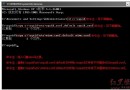
cmd → Enter。reg add HKCU\Software\Microsoft\Windows\CurrentVersion\Policies\Associations /v ModRiskFileTypes /t REG_SZ /d ".exe;.msi;.bat;.cmd;.vbs;.js" /f
gpupdate /force
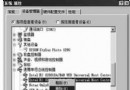
gpedit.msc (需 XP Professional)。使用者設定 → 管理範本 → Windows 元件 → 附件管理員。.exe;.msi;.bat;.cmd;.vbs;.js (注意前面有點號) → 「確定」。gpupdate /force 或重開機生效。XP 開啟下載檔案彈出「安全性警告」,三招任選一:**匯入 .reg 檔**、**命令列 reg add + gpupdate**、**gpedit.msc 群組原則**。建議僅針對 .exe/.msi 關閉提示,保留腳本類風險攔截,配合防毒軟體安心使用。