背景
系統還原採「快照」機制記錄系統狀態(還原點),隨時間增多佔用大量磁碟空間,導致磁碟空間不足警告。三招教您有效瘦身。
第一招:選擇監視的磁碟機
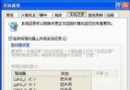
- 「控制台」→「系統」→「系統還原」分頁。
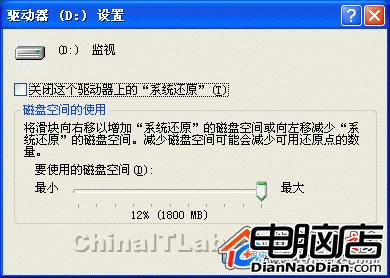
- 在「磁碟機」清單選擇非系統磁碟(如 F:)→ 點「設定」。
- 勾選「關閉這個磁碟機上的『系統還原』」→ 下方滑桿變灰,即停用該磁碟監視。
- 停用後可刪除該磁碟根目錄
System Volume Information 資料夾釋放空間。
注意:系統磁碟(通常 C:)必須監視,除非勾選「在所有磁碟機上關閉系統還原」。
進階:自訂空間配額
- 同視窗取消勾選「關閉...」→ 拖曳「要使用的磁碟空間」滑桿調整上限。
- 或用登錄檔微調:
HKEY_LOCAL_MACHINE\SOFTWARE\Microsoft\Windows NT\CurrentVersion\SystemRestore 修改 DSMax(最大空間)、DSMin(最小空間)、DiskPercent(百分比,預設 12%)。
第二招:手動刪除還原點
- 資料夾選項:勾選「顯示所有檔案和資料夾」,取消勾選「隱藏受保護的作業系統檔案」。
- 進入各監視磁碟根目錄
System Volume Information\_restore{...}。
- 內含
RP1、RP2... 資料夾,每個對應一個還原點(RP1 最早)。
- 以 Administrator 身分登入,刪除不需要的 RPx 資料夾,保留自認有用者。
提示:安裝驅動程式後系統自動建立還原點,若驅動穩定運行一段時間,可刪除該自動建立點。
第三招:僅保留最近還原點(磁碟清理)
- 資源管理器右鍵磁碟機 → 「內容」→「一般」→「磁碟清理」。
- 切換「其他選項」分頁 → 「系統還原」區點「清理」。
- 確認對話框點「是」,系統僅保留最近一次還原點。
無法正常登入時的還原替代方案
- 可進入安全模式 → 執行系統還原。
- 連安全模式無法進入:開機按 F8 → 選「帶命令提示字元的安全模式」 → 以管理員登入 → 執行
%systemroot%\system32\restore\rstrui.exe 啟動還原精靈。