Windows XP Windows 7 Windows 2003 Windows Vista Windows 綜合教學 Linux 系統教學
Windows 10 Windows 8 Windows 2008 Windows NT Windows Server 電腦軟體教學

Windows XP 下筆記型電腦 HDMI 外接螢幕設定完整圖文教學

編輯:XP 常見問題解答

適用機型與環境

範例機型:Lenovo ideapad Y330A
作業系統:Windows XP SP3 專業版
顯示晶片:ATI Mobility Radeon HD 系列

硬體連接注意事項

  • 建議斷電狀態下插拔 HDMI 線材,避免熱插拔損壞介面。
  • 外接螢幕/電視需手動切換訊號來源至對應 HDMI 通道。

ATI Catalyst Control Center 設定步驟

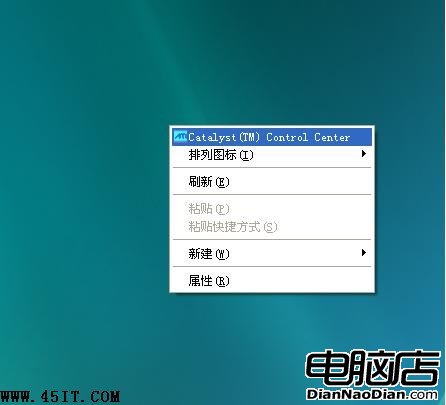
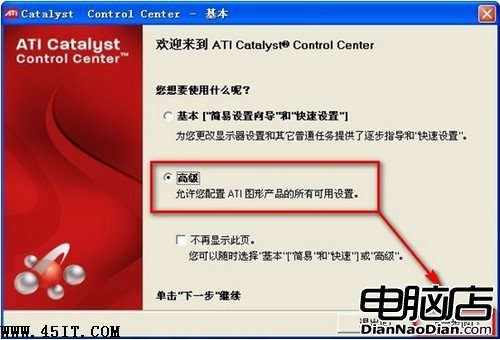
  1. 開啟 ATI 控制台,出現歡迎嚮導選「進階」→「下一步」。
    ATI 歡迎嚮導
  2. 確認偵測到外接裝置,點選「是」。
    偵測外接裝置
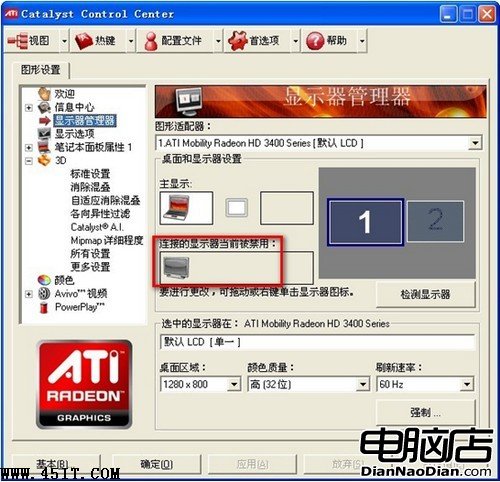
  3. 進入 Catalyst Control Center,左側選單可見外接螢幕呈灰色(停用狀態)。
    外接螢幕停用
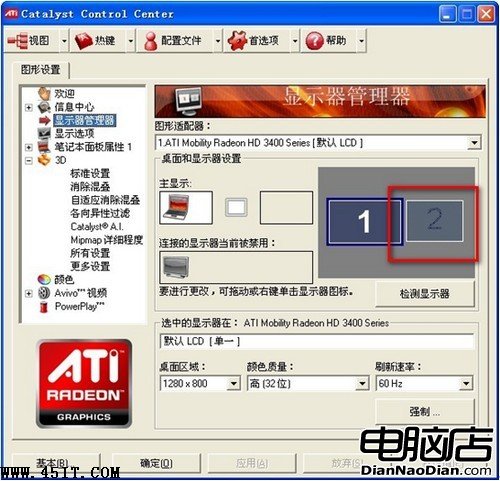
  4. 雙擊灰色的「顯示器 2」,彈出提示選「是」啟用裝置。
    啟用顯示器2 確認啟用
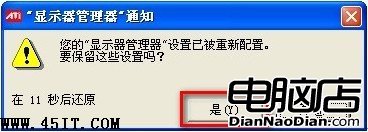
  5. 外接螢幕亮畫面後,控制台點選「套用」→ 提示選「是」。
    套用設定
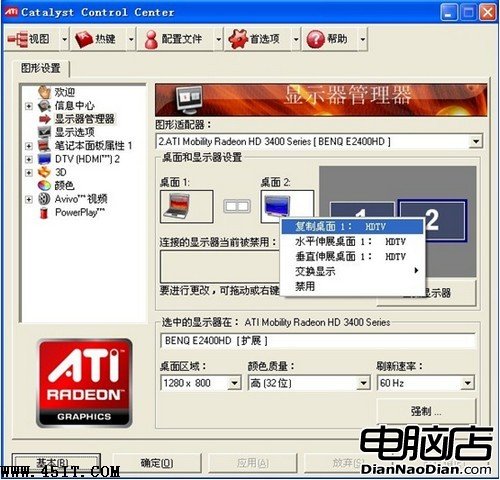
  6. 調整顯示模式:右鍵已啟用的外接裝置選擇所需模式(複製、延伸、僅外接等)。
    顯示模式選擇
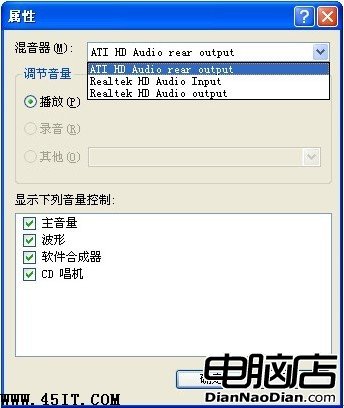
  7. 音訊輸出會自動切換至 HDMI。
    音訊切換
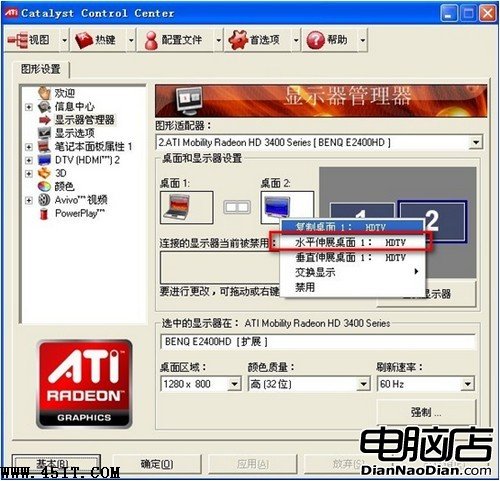
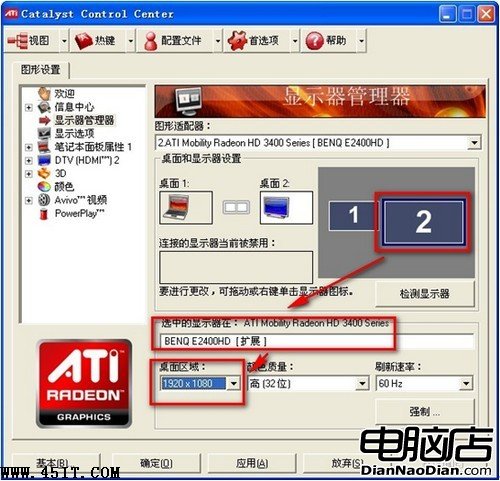
  8. 1080P 高清影片播放建議: 選擇「水平延伸桌面」,將外接螢幕解析度設為 1920×1080,實現逐點對應完美顯示。
    水平延伸桌面 1920x1080 設定

常見問題排查

  • 外接螢幕無訊號:確認線材、螢幕輸入源、顯示卡驅動版本。
  • 解析度不正確:於 Catalyst Control Center 強制指定原生解析度。
  • 聲音不出:「控制台」→「聲音與音訊裝置」→「音訊」頁籤,將「音效播放」預設裝置改為 HDMI 輸出。
Copyright © Windows教程網 All Rights Reserved