一、精簡開機啟動項
- 裝有 360 安全衛士:開啟「進階」→「啟動項狀態」,僅保留防毒軟體與
ctfmon.exe(輸入法),其餘全部「禁用」。
- 無 360:執行
msconfig →「啟動」頁籤,同樣僅保留防毒與 ctfmon。
二、IDE 控制器模式調整(關鍵加速)
- 右鍵「我的電腦」→「內容」→「硬體」→「裝置管理員」。
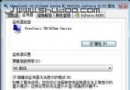
- 展開「IDE ATA/ATAPI 控制器」,對每個「主要 IDE 通道」與「次要 IDE 通道」:右鍵「內容」→「進階設定」→將「裝置 0/1 傳輸模式」從「自動偵測」改為「無」。
- 若出現黃色驚嘆號,表示驅動未正確安裝,請優先解決驅動問題。
此設定可避免開機時逐一偵測 IDE 裝置,大幅縮短開機時間。
三、預讀機制優化
安裝「優化大師個人版」→「開機速度優化」→將「預讀方式」設為「禁止」或「應用程式載入預讀」,減少開機時不必要的磁碟讀取。
四、固定 IP 避免 DHCP 等待
- 記下目前 IP、子網路遮罩、閘道、DNS(若為區域網路)。
- 「網路連線」→右鍵「區域連線」→「內容」→「Internet 通訊協定 (TCP/IP)」→「內容」。
- 選「使用下列 IP 位址」,填入記錄的數值。開機不再等待 DHCP 租約。
五、關閉「搜尋網路資料夾與印表機」
「我的電腦」→「工具」→「資料夾選項」→「檢視」→最底部取消勾選「自動搜尋網路資料夾和印表機」。消除開機時右下角圖示長時間延遲出現的問題。
六、關機速度登錄檔優化(需備份登錄檔)
- 執行
regedit,搜尋 AutoEndTasks,將數值設為 1。
- 同路徑下將
HungAppTimeout、WaitToKillAppTimeout 設為 1000(毫秒)或更小。
- 搜尋
MenuShowDelay,設為 0 取消選單延遲。
- 按 F3 尋找下一處,全部同步修改。
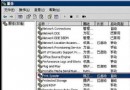
七、不建議手動調整系統服務
網路上許多「停用服務加速」文章,但服務相依性複雜,隨意停用易導致功能異常。微軟預設已近乎最佳,一般使用者無需更動。