聲卡是多媒體電腦必備。XP 下 即插即用聲卡 免驅自動安裝,非即插即用聲卡 需走「添加硬體精靈」手動指定驅動。本文完整演示兩種安裝路徑,含裝置管理員驗證、資源衝突排查、驅動簽名原則。
一、即插即用聲卡安裝 (全自動、免操作)
- 關機 → 將聲卡插入主板插槽 (PCI/PCIe) → 開機啟動 XP
- 登入桌面後,任務列通知區出現圖標依序提示:
- 「發現新硬體」
- 「正在搜尋新硬體的驅動程式」
- 「新硬體已安裝好並可使用了」
- 若安裝 XP 時聲卡已插好,文字模式同樣自動偵測安裝
- 驗證:控制台 → 系統 → 硬體 → 裝置管理員 → 「聲音、視訊和遊戲控制器」下出現聲卡型號
XP 內建大量通過 WHQL 認證的聲卡驅動,即插即用體驗極佳。
二、非即插即用聲卡安裝 (手動添加硬體精靈)
前置條件
- 聲卡實體安裝完成、電源開啟
- 廠商驅動光碟/下載的驅動資料夾 (含
.inf、.sys、.dll)
啟動「添加硬體精靈」兩種入口
- 控制台 → 「添加新硬體」
- 或:右鍵「我的電腦」→ 內容 → 硬體 → 「添加硬體精靈」按鈕
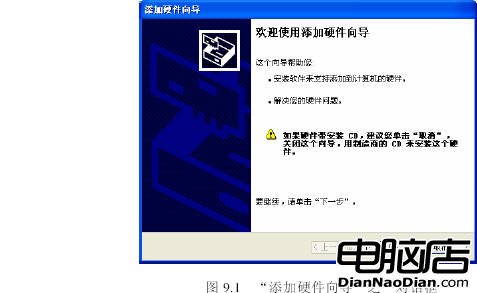
精靈 9 步詳細流程
- 歡迎頁 → 下一步
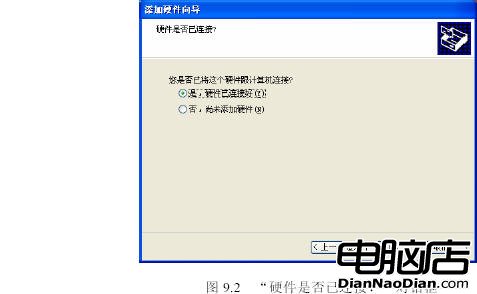
- 系統搜尋未安裝硬體 → 詢問「硬體是否已連接?」 → 選「是,硬體已連接好」 → 下一步
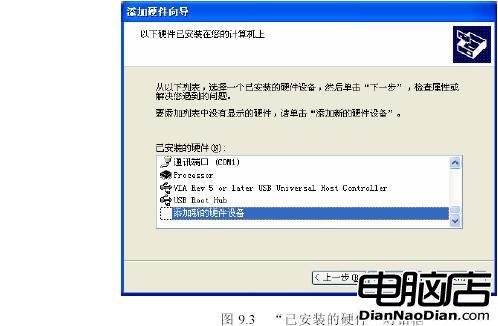
- 顯示已安裝硬體清單 → 選最底項「添加新的硬體裝置」 → 下一步
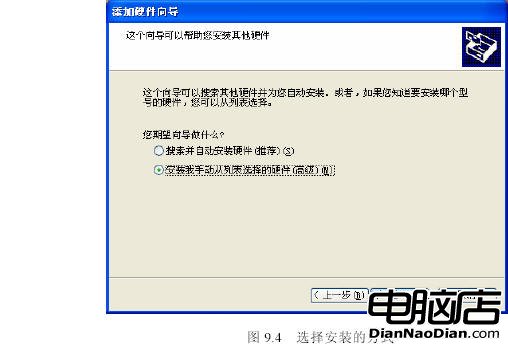
- 選擇安裝方式:
- 「搜尋並自動安裝硬體」 (嘗試自動匹配)
- 「從清單中選擇我要安裝的硬體」 (手動指定,推薦) → 下一步
- 選擇硬體類型:清單中選「聲音、視訊和遊戲控制器」 → 下一步
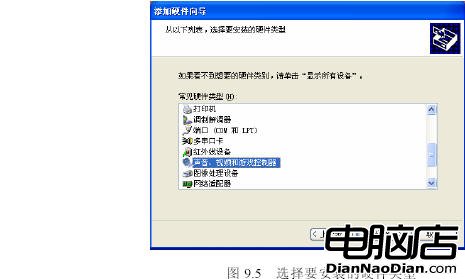
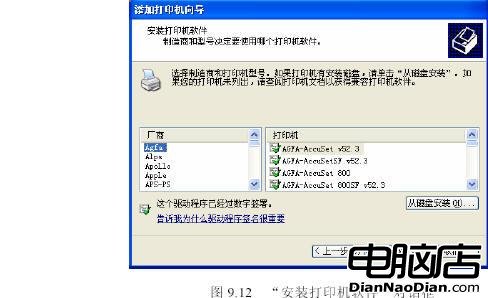
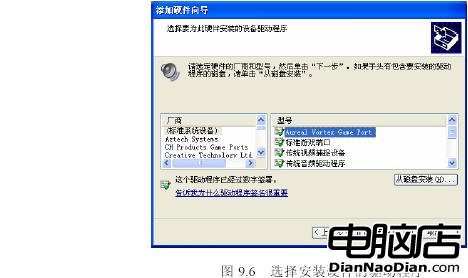
- 選擇廠商與型號 (關鍵步驟):
- 左側廠商清單選品牌 (Creative、Realtek、C-Media、Yamaha 等)
- 右側型號清單選對應晶片/卡型
- 若不在清單:插入驅動光碟 → 點「從磁碟安裝」 → 瀏覽選擇
.inf 檔 → 確定
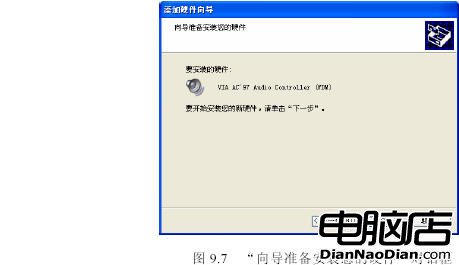
- 精靈準備安裝 → 下一步開始複製檔案
- 檔案複製進度條 → 完成 → 關閉精靈
安裝後驗證
- 任務列出現喇叭圖標 (音量控制)
- 裝置管理器 → 「聲音、視訊和遊戲控制器」 → 右鍵聲卡 → 內容 → 「一般」/「驅動程式」/「資源」頁籤確認無衝突 (無黃色驚嘆號)
- 控制台 → 聲音和音訊裝置 → 「音量」/「音訊」/「語音」頁籤測試播放/錄音
常見問題與排查
| 現象 | 可能原因 | 對策 |
|---|
| 裝置管理員有黃色驚嘆號 | 驅動不相容、資源衝突 (IRQ/IO/DMA)、硬體故障 | 更新驅動、BIOS 重置資源分配、換插槽、測試其他機器 |
| 無聲音/雜訊 | 靜音、音量為 0、喇叭接錯孔 (綠=輸出、粉=麥克風、藍=線入)、驅動錯誤 | 檢查音量控制、重接喇叭、重裝精確驅動 |
| 錄音無聲/雜訊 | 麥克風增益未開、錄音源未選「麥克風」、AC97/HD Audio 前面板接線錯 | 音量控制 → 選項 → 內容 → 錄音 → 勾選麥克風 → 取消靜音、檢查機箱前面板接線 |
| 驅動簽名警告 | 非 WHQL 驅動、Beta 版、舊驅動 | 優先下載 WHQL 認證驅動、或系統內容 → 硬體 → 驅動程式簽名 → 「忽略」 |
核心原則
- 即插即用優先:現代聲卡 99% 即插即用,XP 內建驅動庫極豐富
- 精確匹配驅動:非即插即用務必用廠商提供的 XP 專用驅動 (.inf),切勿用 Win98/2000/Vista 驅動
- 資源衝突排查:裝置管理員「資源」頁籤查看 IRQ/IO 範圍,BIOS 設定「Plug & Play OS = Yes」、「Reset Configuration Data = Yes」
- 前面板音訊:AC97 (舊) vs HD Audio (新) 接線定義不同,主板手冊為準
完成 實體安裝 → 即插即用自動 或 手動精靈 9 步指定驅動 → 裝置管理員驗證無衝突 → 音量控制測試播放錄音,即可在 Windows XP 完美啟用聲卡。雖 XP 已退役,但「即插即用枚舉、INF 驅動安裝邏輯、資源仲裁、WHQL 簽名」等核心機制,延續至 Windows 10/11 仍是驅動開發與部署的基石。