bootcfg /default        设置默认启动项
bootcfg /add            添加 Windows 安装到启动菜单
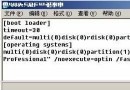
bootcfg /rebuild        扫描所有安装并重建 boot.ini(先用 /copy 备份)
bootcfg /scan           扫描磁盘上的 Windows 安装
bootcfg /list           列出当前启动菜单条目
bootcfg /disableredirect 禁用启动重定向
bootcfg /redirect [COM波特率] [usebiossettings] 启用串口重定向chkdsk [drive:] [/p] [/r]
/p 强制彻底检查(不修复)
/r 查找坏扇区并恢复可读数据(含 /p)
示例:chkdsk C: /r需 Autochk.exe,若本地无则从安装光盘获取。
diskpart [/add | /delete] [device_name | drive_name | partition_name] [size]
/add  创建分区      示例:diskpart /add \Device\HardDisk0 2000
/delete 删除分区    示例:diskpart /delete F:  或  diskpart /delete \Device\HardDisk0\Partition1
无参数进入交互模式fixboot [drive:]
示例:fixboot C: 向 C 盘系统分区写入新 PBR
无参数写入当前登录系统分区。检测到非标准分区表会提示,勿盲目继续。fixmbr [device_name]
示例:fixmbr \Device\HardDisk0
无参数写入启动设备 MBR。可能破坏分区表,操作前备份数据。format [drive:] [/q] [/fs:FAT|FAT32|NTFS]
/q 快速格式化(不扫描坏道,仅用于已格式化过的分区)
/fs 指定文件系统,不指定则保持原格式
示例:format D: /fs:NTFS /qmap [arc]
arc 参数显示 ARC 路径(如 multi(0)disk(0)rdisk(0)partition(1))
用于确认 Fixboot/Fixmbr 目标设备名。map 确认系统盘盘符与设备名。chkdsk C: /r 修复文件系统。fixboot C: 修复 PBR。fixmbr \Device\HardDisk0 修复 MBR。bootcfg /rebuild 重建 boot.ini。exit 重启。map 确认目标,防止误格式化/误写入错误分区。