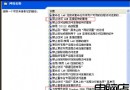
開機進入 Windows XP 時,畫面彈出錯誤訊息:「Boot.ini 檔案非法」,系統無法繼續啟動。
Boot.ini 是 XP 啟動選單的核心設定檔,記錄作業系統安裝路徑、啟動參數等資訊。此錯誤通常由以下原因造成:
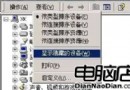
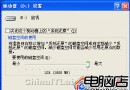
Boot.ini 檔案遺失或被誤刪。rdisk()、partition() 參數不匹配。c:\boot.ini 並按 Enter。boot.ini)。若找不到其他 XP 電腦,可用記事本建立新的 Boot.ini,內容範例如下(請依實際分區情況調整 partition() 編號):
[boot loader]
timeout=30
default=multi(0)disk(0)rdisk(0)partition(1)\WINDOWS

[operating systems]
multi(0)disk(0)rdisk(0)partition(1)\WINDOWS="Microsoft Windows XP Professional" /fastdetect
關鍵參數說明:
multi(0):使用 IDE/SCSI 控制器(最常見)。disk(0):實體磁碟編號(從 0 起算)。rdisk(0):同 disk,保留相容性。partition(1):分區編號(從 1 起算),C 盤通常為 1,若 XP 裝在 D 盤則為 2,以此類推。/fastdetect:跳過序列埠偵測,加快開機。存檔為 C:\boot.ini,屬性設為「唯讀」+「隱藏」,重開機即可修復。
Boot.ini、NTLDR、NTDETECT.COM。Boot.ini 損毀雖嚇人,但只要掌握「複製現成檔」或「手寫標準參數」兩招,幾分鐘即可讓 XP 重新開機。建議平時備份 C:\boot.ini 至其他分區或 USB 隨身碟,關鍵時刻一鍵還原。