學校機房、企業局域網最頭痛的問題莫過於 IP 衝突——使用者私自修改 IP 導致大量電腦斷網。本文提供三種層層遞進的解決方案,從主機端設定到網路層綁定,徹底杜亂改 IP 行為。
透過群組原則或批次檔封鎖「網路連線」屬性存取,讓一般使用者無法開啟 TCP/IP 設定視窗。
gpedit.msc 開啟「本機群組原則編輯器」。使用者設定 → 系統管理範本 → 網路 → 網路連線。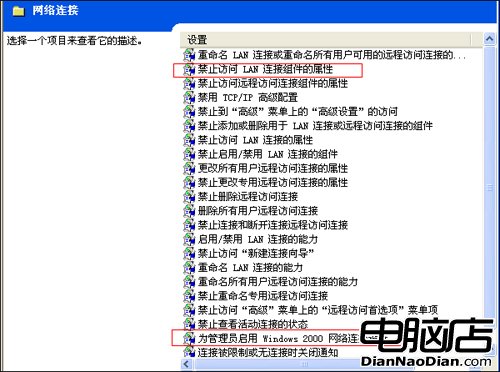
新建文字檔貼上以下指令,存檔為 LockIP.bat,以系統管理員身分執行即可:
regsvr32 /u netcfgx.dll
regsvr32 /u netman.dll
regsvr32 /u netshell.dll
echo 設定完成,右鍵「網路芳鄰」將無「屬性」選項
pause
解除封鎖: 將 /u 改為 /s 重新執行即可恢復。
即使使用者強行修改 IP,若 MAC 位址不符,網關/代理伺服器將拒絕連線。
ipconfig /all,記下「實體位址」(如 00-00-0E-63-E6-3D) 與授權 IP (如 10.115.223.198)。arp -s 10.115.223.198 00-00-0E-63-E6-3D
arp -d 10.115.223.198進階做法: 若環境採用三層交換機,可在各存取埠設定 IP Source Guard 或 DHCP Snooping,限定埠口僅允許特定 IP 通行,硬體層面徹底封殺偽造 IP。
市面上有多款「IP 管理/防衝突」軟體 (如 IP Guard、網管員等),提供:
| 網路規模 | 推薦組合 |
|---|---|
| < 50 台 | 批次檔 + 手動 ARP 綁定 |
| 50 ~ 200 台 | 網域群組原則 + 核心交換機 IP Source Guard |
| > 200 台 | 專業 IP 管理軟體 + DHCP Snooping + 802.1X 認證 |
結合主機端限制與網路層綁定,雙重保險才能真正解決「改 IP 就斷網」的管理難題。建議先從核心交換機啟用 IP Source Guard 著手,再輔以群組原則封鎖本機修改介面,效果最立竿見影。