「我的文件」不只是存檔資料夾,還藏著 5 大實用功能,善用能大幅提升效率。
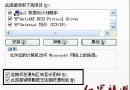
將照片複製到「我的文件 → 我的圖片」 → 桌面右鍵 → 內容 → 螢幕保護程式 → 選「我的圖片幻燈片」 → 設定 → 勾選「在照片之間使用轉場效果」 → 預覽/確定。
D:\)。以後點「開始 → 所有程式 → 我的文件」即展開子功能表顯示 D 槽所有資料夾,滑鼠滑過自動展開下層,可在最大化視窗下快速跳轉、複製移動檔案,無視窗干擾,極度輕量。
「我的文件」預設在 C:\Documents and Settings\用戶名\My Documents。右鍵 → 內容 → 目標資料夾 → 移動 → 設為常用工作資料夾。編輯檔案時直接存入工作資料夾。
批次搬檔技巧:設「我的文件」指向目標資料夾 → 多個不同路徑檔案右鍵 → 「傳送到 → 我的文件」→ 快速集中複製。
「我的文件」右鍵 → 內容 → 共用 → 設定共用名、使用者數、權限 (讀/寫) → 以後共享檔案只需右鍵 → 「傳送到 → 我的文件」即可,操作極簡單。
「我的文件」右鍵 → 內容 → 一般 → 進階 → 勾選「為了快速搜尋,允許索引服務編製此資料夾索引」 → 確定。搜尋速度大幅提升。
「我的文件」其實是 XP 最被低估的生產力工具,5 大隱藏功能讓您從單純存檔進化為高效工作中樞。