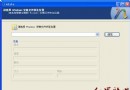
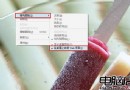
方法一:安全模式命令列重設 (最推薦、無需工具)
- 重新開機,開機畫面出現時連按 F8 進入「帶命令提示字元的安全模式」。
- 登入選單中選擇 Administrator (通常無密碼可直接進入)。
- 在命令提示字元執行:
net user 目標帳號 新密碼
例如:net user zhangbq 123456 (若帳號不存在會自動建立,加 /add 參數明確建立)。
- 若需將新帳號提升為管理員:
net localgroup administrators 新帳號 /add
- 重新開機,使用新密碼登入原帳號。
方法二:利用隱藏的 Administrator 帳號 (登入畫面操作)
XP 安裝時建立的第一個使用者屬 Administrators 群組,真正的 Administrator 帳號隱藏且預設密碼為空。
- 在歡迎畫面/登入畫面,按 Ctrl + Alt + Del **兩次** 切換到傳統登入對話框。
- 使用者名稱輸入
Administrator,密碼留白 → 登入。
- 進入桌面後,「控制台」→「使用者帳號」→ 選擇目標帳號 → 「變更密碼」重設。
方法三:使用 Windows PE / 密碼重設工具 (通用、最強)
- 準備一支可開機的 Windows PE 隨身碟 (如微軟官方 WinPE、舊毛桃、大白菜、Ventoy + WinPE ISO)。
- 從 PE 啟動,選擇「密碼修改/重設」工具 (常見內建 NTPassword、PCUnlocker、Offline NT Password Editor)。
- 選擇目標系統分區、目標帳號,清除密碼或設定新密碼。
- 重新開機進入原系統驗證。
優點:適用於所有 Windows 版本 (XP/7/10/11)、不需知道原密碼、可處理 Administrator 也被鎖定/忘記密碼的情況。
適用情境比較
| 方法 | 適用條件 | 難度 | 成功率 |
|---|
| 安全模式 net user | Administrator 未設密碼/未停用 | 低 | 90% |
| 傳統登入 Administrator | 同左,且能進入傳統登入框 | 低 | 85% |
| WinPE 離線工具 | 所有情況 (含加密硬碟需解密) | 中 | 99% |
預防建議
- 建立密碼重設磁碟 (需軟碟機) 或備份密碼提示。
- 為 Administrator 設定強密碼並記錄妥善保管。
- 準備一支 Ventoy + WinPE/工具箱 ISO 的萬用救援隨身碟。