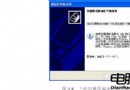
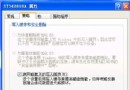
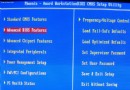
問題現象
明顯未開啟大型程式,卻頻繁彈出「虛擬記憶體不足」系統警告,導致系統緩慢、程式當機。
四大解決方案
1. 完整掃毒排除惡意程式佔用記憶體
部分病毒、木馬、挖礦程式會在背景大量佔用實體與虛擬記憶體。更新病毒碼至最新,執行完整掃描並清除威脅,啟用即時防護。
2. 合理設定虛擬記憶體大小與位置
建議值:初始大小 = 最大值 = 實體記憶體 × 2.5 (例如 4GB RAM → 設定 10240 MB)。固定大小可避免動態調整造成磁碟碎片與效能波動。
- 右鍵「我的電腦」→「內容」→「進階」索引標籤。
- 「效能」區塊點「設定」→ 再點「進階」→「虛擬記憶體」點「變更」。
- 取消勾選「自動管理所有磁碟機的分頁檔大小」。
- 選擇**非系統磁碟機** (如 D:\),設定「自訂大小」,輸入相同的初始/最大值 (MB)。
- 系統磁碟機 (C:\) 設為「無分頁檔」。
- 按「設定」→「確定」→ 重新開機生效。
3. 確保系統磁碟機保留足夠剩餘空間
虛擬記憶體檔案 pagefile.sys 預設置於系統磁碟。若 C 槽剩餘空間 < 300MB,系統無法擴充分頁檔導致不足。
- 避免在系統磁碟安裝大型應用程式。
- 定期清理暫存檔、網頁快取、資源回收筒。
- 將
pagefile.sys 移至非系統磁碟 (參考方案 2)。
4. 修正 SYSTEM 帳號權限 (僅限 NTFS 格式分區)
若為安全考量移除了 SYSTEM 帳號對系統磁碟的「寫入」與「修改」權限,會導致開機時無法建立/擴充 pagefile.sys。
- 右鍵系統磁碟 (C:\) →「內容」→「安全性」索引標籤。
- 找到 SYSTEM 使用者,確認具備「寫入」與「修改」權限 (允許勾選)。
- 若無,點「編輯」→「新增」→ 輸入
SYSTEM → 給予完整控制或至少寫入/修改權限。
- 套用後重新開機。
進階補充
- 實體記憶體 ≥ 8GB 且非執行大型影像編輯/虛擬機/資料庫工作負載,可考慮**完全停用分頁檔** (需充分測試穩定性)。
- 使用 SSD 時,將分頁檔置於 SSD 可大幅提升分頁交換速度,但會增加寫入量;現代 SSD 壽命通常足夠支撐,無需過度擔心。