超越碎片整理:XP 效能優化 23 條實戰鐵律
隨著 7200 RPM 硬碟、8MB 快取、NTFS 檔案系統普及,傳統「碎片整理」效益遞減。以下 23 招從硬體、系統、軟體、維護四維度全方位提升 XP 響應速度與穩定度。
硬體層面 (物理基礎)
- 升級 Ultra-133 控制器卡 / 8MB 快取 ATA 硬碟:大幅縮短開機與載入時間
- 記憶體升級至 2GB 以上:XP 32位元最多識別 ~3.25GB,2GB 為甜蜜點,消除分頁檔頻繁交換
- 確認使用 NTFS 檔案系統:我的電腦 → C: 右鍵內容 → 檔案系統。若為 FAT32,備份資料後執行
convert c: /fs:ntfs 無損轉換
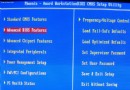
- 更新主板/顯卡驅動與 BIOS:廠商官網下載最新版,修正相容性與效能錯誤
- 啟用 DMA 傳輸模式:裝置管理員 → IDE ATA/ATAPI 控制器 → 主要/次要 IDE 通道 → 進階設定 → 傳輸模式選「DMA (若可用)」
- 更換 80 條 Ultra-133 線材:單顆硬碟務必接在線材末端 (Master 位置),避免訊號干擾降級效能
- 定期清理機箱灰塵、檢查風扇與電容:每年至少一次,防止過熱降頻、電容爆漿導致不穩定
系統設定層面 (軟體調校)
- 關閉檔案索引服務:C: 右鍵內容 → 取消「允許索引服務...」→ 忽略所有錯誤。千檔以上才有用,平時只拖慢寫入
- 每 3 個月清空 Prefetch 資料夾:
%SystemRoot%\Prefetch 刪除所有 .pf 檔。舊預讀資料反而增加開機掃描時間
- 每月執行磁碟清理:C: 內容 → 磁碟清理 → 勾選所有暫存檔、回收桶、系統錯誤報告等
- 關閉不必要的視覺特效:系統屬性 → 進階 → 效能設定 → 視覺效果 → 自訂 → 僅保留「使用視覺樣式...」、「平滑螢幕字型」等核心項
- 使用 Tweak-XP 等工具深度調校登錄:菜鳥慎用,建議先備份登錄
- 定期安裝 Windows Update 關鍵性更新:修補安全漏洞與效能錯誤
- 安裝單一防毒軟體並每週更新:多套防毒互衝突嚴重拖垮效能
- 安裝字型數量控制在 500 個以下:過多字型嚴重拖慢 GDI 初始化與應用程式啟動
- 不對硬碟分割區:NTFS 大分割區效率更高。資料分類用資料夾 (如
D:\Data) 替代 D 槽,重灌系統時不動資料區
- 使用 MemTest86 測試記憶體穩定度:製作開機磁碟/USB,跑 10 項測試各 3 遍,換掉錯誤模組
- 更新光碟燒錄機驅動提升燒錄速度:廠商官網下載最新韌體/驅動
- 停用不需要的系統服務:
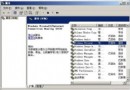
services.msc → 依需求設為「手動」或「停用」 (參考「必須停用的 10 大服務」)
- 資源管理器啟用「獨立程序開啟資料夾視窗」:工具 → 資料夾選項 → 檢視 → 勾選。防止單一掛載點卡死影響整個介面
軟體管理層面 (減負)
- 移除不必要的開機啟動項目:
msconfig → 啟動 → 取消非必要項。不確定者查 WinTasks Process Library 或 Google
- 控制台 → 新增/移除程式 → 徹底解安裝不用軟體:釋放磁碟空間與登錄垃圾
維護習慣層面 (持續健康)
- 定期碎片整理仍有價值:雖效能提升有限,但連續儲存資料在硬碟損壞時更易復原,且降低磁碟機械磨損。視使用頻率數月到一年一次
執行優先順序建議
高回報率 (立竿見影):記憶體升級 → NTFS 轉換 → 關閉索引/視覺特效 → 清理開機項目 → 停用垃圾服務 → DMA 啟用
長期維護:定期清理 Prefetch/磁碟/暫存檔 → Windows Update → 防毒更新 → 記憶體測試 → 硬體除塵