從 BIOS、系統設定、登錄、硬碟、啟動項全方位極致優化 Windows XP,十五招依實測效益排序,附風險等級標註。
第一梯隊:高效益、低風險 (必做)
1. BIOS 優化啟動順序與記憶體時序
- First Boot Device:
Floppy → HDD-0 (直接從硬碟啟動,省 3-5 秒)
- Above 1MB Memory Test:Disabled (跳過 1MB 以上記憶體測試)
- Quick Power On Self Test:Enabled (快速 POST)
- Bank 0/1 DRAM Timing:
8ns/10ns → Fast (穩定優先) 或 Turbo (效能優先,需優質記憶體)
- SDRAM CAS Latency:優質記憶體設 2 (預設常為 3)
- AGP 4x Mode:顯卡支援時啟用 Enabled
2. 啟用硬碟 DMA/UDMA 模式 (效益極大)
- 裝置管理員 → 磁碟機 → 硬碟右鍵屬性 → 設定 → 勾選 DMA
- UDMA33/66/100/133 理論頻寬 33-133 MB/s,PIO Mode 4 僅 16.6 MB/s
- 重開機生效,若不穩定 (藍畫面/資料錯誤) 改回 PIO
3. 移除開機畫面 (Boot Logo)
- 資料夾選項 → 檢視 → 勾選「顯示所有檔案」
- 取消
C:\MSDOS.SYS 唯讀屬性 → 編輯 [Options] 區段加入:Logo=0
- 省約 2-3 秒開機畫面載入時間
4. 精簡啟動群組
- msconfig → 啟動 → 取消非必要項目
- 建議保留:防毒、輸入法、聲音控制、觸控板、必要硬體監控
- 移除:QQ/MSN/迅雷/雲端同步等非即時需求軟體 (改手動啟動)
- 省 10-30 秒
5. 整理優化登錄
- 工具:CCleaner、Wise Registry Cleaner、Auslogics Registry Cleaner
- 掃描 → 備份 → 清理無效鍵值
- 開機讀取登錄佔主要時間,精簡登錄效益明顯
6. 定期系統維護 (磁碟重組 + 清理)
- 維護精靈:開始 → 程式集 → 附屬應用程式 → 系統工具 → 維護精靈
- 磁碟重組:每 2 週一次,**系統盤必須重組** 才能加快開機檔案存取
第二梯隊:中效益、中風險 (視需求)
7. 擴大虛擬記憶體固定值
- 系統屬性 → 進階 → 效能 → 虛擬記憶體 → 變更
- 指向較少使用的分區,初始/最大值設為 固定值 = 2x 實體 RAM
- 避免動態調整碎片化,**在磁碟重組後設定** 確保連續空間
8. 移除視覺特效:桌布、螢幕保護、動畫
- 桌面右鍵 → 內容 → 桌面 背景:「無」
- 螢幕保護程式:「無」
- 效能 → 視覺效果 → 「調整為最佳效能」
9. 刪除 AUTOEXEC.BAT 與 CONFIG.SYS (XP 不需要)
- 系統根目錄下這兩檔為 DOS 相容殘留,安全刪除
- 微幅加快開機
10. 精簡 SYSTEM.INI 與 WIN.INI
SYSTEM.INI [boot]、[386Enh] 區段:移除非必要驅動/字體載入shell=explorer.exe 被木馬竄改為 shell=explorer.exe virus.exe → 恢復原狀WIN.INI [run]、[load] 區段:移除非開機必須程式
10. 關閉開機磁碟掃描
- 編輯
MSDOS.SYS [Options]:AutoScan=0 (預設 1)
- 非正常關機後不執行 Scandisk,省時間
- ⚠ 風險:檔案系統錯誤將不被自動偵測
11. 縮短開機選單等待時間
- 編輯
MSDOS.SYS [Options]:BootDelay=0
- 或編輯
BOOT.INI timeout=0
第三梯隊:低效益、高風險/高門檻 (不建議常規使用)
12. 減少字型檔案 (偷梁換柱法)
- 字型佔用資源大、開機慢
- 技巧:字型資料夾 (如
F:\Fonts) 全選 → 右鍵拖曳至 C:\Windows\Fonts → 選「在這裡建立捷徑」
- 需要時插入字型光碟/掛載資料夾,不需時移除
- 不佔 C 槽空間、開機不載入,但用時需媒體在線
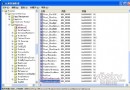
13. 刪除多餘 DLL (登錄 SharedDLLs 掃描)
- regedit →
HKLM\Software\Microsoft\Windows\CurrentVersion\SharedDLLs
- 資料值 = 0 的 DLL 代表無程式共用,可考慮刪除
- ⚠ 高風險:誤刪導致程式無法啟動,建議改用專業清理工具
14. 系統暫止/休眠代替關機 (需硬體支援)
- 開機 4-5 秒進入桌面
- 非所有主機板 BIOS 支援 S3/S4 狀態正確恢復
- 設定複雜,相容性風險高
15. 重灌系統 (終極大法)
- 備份驅動 (驅動精靈/Double Driver/DriverBackup!)
- 備份重要資料、軟體清單、授權金鑰
- 格式化 C 槽全新安裝 → 效能恢復出廠狀態
- 建議:每 6-12 個月重灌一次 (視使用強度)
風險等級對照表
| 招式 | 效益 | 風險 | 建議 |
|---|
| BIOS/DMA/啟動項/登錄/維護 | 高 | 低 | 必做 |
| 虛擬記憶體/視覺特效/INI精簡/關閉掃描 | 中 | 中 | 視需求 |
| 字型捷徑/DLL刪除/暫止/重灌 | 低/高 | 高 | 專業/必要時 |
優化無止境,穩定第一。量力而行,備份為先。