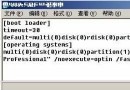
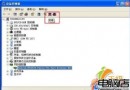
升級 Windows XP SP3 或安裝特定補丁時,若出現 一個問題阻止 Windows 正確檢查此機器的授權。錯誤代碼:0x80070002,核心原因是系統缺少 oembios.bin 檔案。常見於使用 Ghost 精簡版系統、或誤刪系統檔案後。本文提供三種修復路徑,含官方補丁連結與註冊表修正法。
oembios.bin 位於 C:\WINDOWS\system32\,為 OEM BIOS 資料檔,授權驗證機制依賴此檔驗證系統真偽。精簡版安裝映像常移除此檔,導致後續補丁安裝失敗。
oembios.bin 至 USB 隨身碟。C:\WINDOWS\system32\ 覆蓋。若無同版本電腦,可從網路下載(搜尋 oembios.bin Windows XP),注意版本對應(Home/Pro、SP2/SP3)。
在安全模式下依序執行:
net stop wuauserv
ren %windir%\SoftwareDistribution SDTemp
net start wuauserv
重開機後 Windows Update 將重建下載快取並重新驗證授權。
regedt32.exe(或 regedit)。HKEY_USERS\DEFAULT\Software\Microsoft\Cryptography\providersHKEY_USERS\S-1-5-20\Software\Microsoft\Cryptography\providers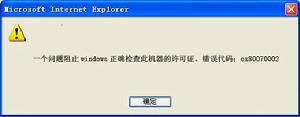


C:\WINDOWS\system32\oembios.bin 等關鍵授權檔案。