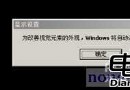
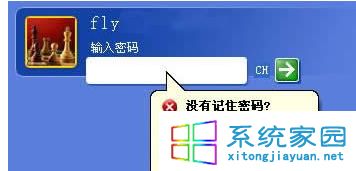
開機出現對話框:
「系統無法讓您登入,請確定您的使用者名稱及網域無誤,然後再輸入密碼。密碼的字母必須使用正確的大小寫。」
點「確定」後輸入密碼卻能正常進入系統;或設定開機密碼後每次必見此訊息,取消密碼則不見。
此為 自動登入設定與「使用者必須輸入使用者名稱和密碼」選項衝突 導致。Windows XP 啟用自動登入(AutoAdminLogon)時,若同時勾選「使用者必須輸入使用者名稱和密碼」,系統會在歡迎畫面先彈出此警告,再讓你手動輸入密碼登入。
control userpasswords2 → Enter。Administrator)與密碼(無密碼留白)→ 「確定」。control userpasswords2,取消勾選「要使用這台電腦,使用者必須輸入使用者名稱和密碼」→ 「套用」→ 輸入帳號密碼確認 → 「確定」。原理:先啟用再停用「必須輸入密碼」選項,會強制重寫登錄 AutoAdminLogon 與 DefaultUserName/DefaultPassword,清除衝突狀態。
regedit。HKEY_LOCAL_MACHINE\SOFTWARE\Microsoft\Windows NT\CurrentVersion\Winlogon1(啟用自動登入)或 0(停用)。DefaultUserName 為欲自動登入帳號(如 Administrator),DefaultPassword 為對應密碼(無則留空或刪除該值)。AutoAdminLogon 值(或設為 0)亦可停用自動登入,改為手動登入模式。若想在歡迎畫面直接點選 Administrator 登入:
regedit → 展開 HKEY_LOCAL_MACHINE\SOFTWARE\Microsoft\Windows NT\CurrentVersion\Winlogon\SpecialAccounts\UserListAdministrator,數值 1。rundll32.exe netplwiz.dll,UsersRunDll 開啟的「進階使用者帳戶」介面,操作邏輯與 control userpasswords2 相同,亦可使用。開機彈出「系統無法讓您登入」警告,本質是自動登入與密碼要求衝突。用 control userpasswords2「勾選→套用→取消勾選→套用」兩步驟,或直接改登錄 AutoAdminLogon,即可徹底解決。建議保留開機密碼並正確設定自動登入,兼顧便利與安全。