Windows XP 雖然是經典作業系統,但隨著軟體安裝增多、系統垃圾累積,開機速度往往大幅下降。本文提供一套經實測有效的完整優化流程,涵蓋啟動選項、IDE 傳輸模式、登錄檔參數調整與 GUI 開機畫面控制,能讓老舊電腦(甚至 128MB 記憶體機種)開機時間大幅縮短,捲動條僅需轉 1-2 圈即進入桌面。
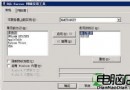
boot.ini 中的啟動參數為 /fastdetect,勿改為 /noguiboot(後續仍需 GUI 開機畫面配合優化)許多 XP 系統預設 IDE 通道為 PIO 模式,嚴重拖慢硬碟存取速度。
開啟 regedit,依序修改下列鍵值(建議先匯出備份):
| 登錄檔路徑 | 鍵值名稱 | 類型 | 建議數值 | 說明 |
|---|---|---|---|---|
| HKEY_CURRENT_USER\Control Panel\Desktop | HungAppTimeout | REG_SZ | 200 | 程式停止回應判定時間(毫秒) |
| HKEY_CURRENT_USER\Control Panel\Desktop | WaitToKillAppTimeout | REG_SZ | 1000 | 關機時等待程式結束時間 |
| HKEY_LOCAL_MACHINE\SYSTEM\CurrentControlSet\Control | HungAppTimeout | REG_SZ | 200 | 系統層級程式掛起判定 |
| HKEY_LOCAL_MACHINE\SYSTEM\CurrentControlSet\Control | WaitToKillServiceTimeout | REG_SZ | 1000 | 關機時等待服務結束時間 |
| HKEY_CURRENT_USER\Control Panel\Desktop | MenuShowDelay | REG_SZ | 0 | 選單顯示延遲,0 為即時顯示 |
| HKEY_CURRENT_USER\Control Panel\Desktop | AutoEndTasks | REG_SZ | 1 | 關機自動結束無回應程式 |
使用 F3 連續搜尋並修改所有同名鍵值(部分路徑下可能重複存在)。
完成上述步驟重開機體驗速度後,若想更快:
/fastdetect 後加入 /noguiboot注意:若發生開機問題,/noguiboot 會隱藏錯誤訊息,建議僅在系統穩定後啟用。
測試環境:Pentium III / 128MB RAM / Windows XP Professional。優化前開機需 3-4 分鐘,優化後捲動條僅轉 1.5 圈即進入桌面,開機時間縮短超過 60%。關機速度同樣顯著提升。
這套優化組合拳針對 XP 核心瓶頸:DMA 模式解決 I/O 瓶頸、登錄檔參數縮短等待逾時、啟動參數減少偵測負擔。操作皆為系統內建功能,無需第三方工具,安全可逆。對於仍在使用 XP 的嵌入式設備、舊式工控機或懷舊電腦,極具實用價值。