不小心儲存了錯誤的修改、或是誤刪重要資料夾並清空資源回收筒?Windows Vista 及更新版本內建的「系統還原」與「影子複製」功能,能在不安裝任何第三方軟體的情況下,輕鬆將檔案或資料夾還原到先前的版本。本文詳細說明啟用條件、操作步驟與實戰技巧。
前置條件:必須滿足三個要求
- 系統版本:Windows Vista 家庭版以上(含 7、8、10、11)
- 系統還原已啟用:目標磁碟機已開啟系統保護,且已建立至少一個還原點
- 檔案建立時間早於還原點:欲還原的檔案/資料夾必須在還原點建立「之前」就已存在
啟用系統保護與建立還原點
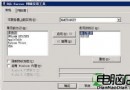
- 右鍵「電腦」/「此電腦」→「內容」→左側「系統保護」
- 在「自動還原點」區域勾選需保護的磁碟(如 D:、E:),點選「套用」
- 點選「建立」手動建立一個還原點(輸入描述如「修改前備份」)
啟用系統保護即同時啟用「磁碟區影子複製服務」(VSS),系統會自動在背景建立檔案快照。
情境一:還原被修改過的檔案內容
假設 J:\CPCW\FANS.txt 被大幅修改且無法用 Ctrl+Z 復原:
- 右鍵點選 FANS.txt → 選擇「還原舊版本」
- 在「檔案版本」清單中選擇欲還原的時間點
- 點選「還原」→ 確認提示視窗點「還原」,檔案即回到該版本狀態
- 或點選「複製」將舊版本另存為新檔案,保留現有版本供對比
情境二:救回被徹底刪除的資料夾
若整個 CPCW 資料夾已被 Shift+Del 永久刪除:
- 開啟檔案總管,進入該資料夾的「上層目錄」(如 J:\)
- 在空白處右鍵 → 「內容」 → 「以前的版本」分頁
- 選擇包含該資料夾的版本 → 點「開啟」
- 在開啟的舊版本視窗中找到 CPCW 資料夾 → 複製到其他位置
進階應用與注意事項
- 適用檔案類型:Office 文件、文字檔、程式碼、圖片等所有檔案類型
- 無法替代備份:影子複製空間有限,舊版本會被新版本覆蓋,重要資料仍需離線備份
- 雙面刃效應:若要徹底銷毀機密檔案,單純刪除並清空資源回收筒不夠,影子複製可能仍保留舊版本,需使用檔案粉碎工具覆寫資料區塊
- 網路磁碟不支援:此功能僅適用本機 NTFS 格式磁碟分割
結語
Windows 影子複製是隱藏在作業系統深處的「時光機」,善用它能在關鍵時刻挽救數小時的工作成果。建議所有使用者立即檢查並啟用系統保護,養成重要操作前手動建立還原點的習慣。