故障現象:登出卡住、無法登出、記憶體不釋放
- 點選「開始」→「登出」後,畫面停留在「正在儲存設定...」長時間無反應。
- 強制關機重開機後,使用者設定檔損毀、下次登入載入暫存設定檔。
- 事件檢視器 → 應用程式日誌記錄事件 ID:
1000、1500、1517、1524** (使用者設定檔服務錯誤)。
- 漫遊設定檔環境下,登出時本機快取未刪除、與伺服器同步失敗。
根本原因:程式/服務鎖定使用者登錄配置單元
登出時,「使用者設定檔服務」需卸載 HKEY_CURRENT_USER (對應 NTUSER.DAT) 並寫回硬碟。若有**程式、服務、驅動、DLL** 持有登錄機碼控制代碼未釋放,配置單元無法卸載,導致登出掛起、設定檔無法寫入、記憶體洩漏。
微軟官方解決方案:User Profile Hive Cleanup Service (UPHClean)
UPHClean (v1.6d) 是微軟釋出的免費系統服務,專門監控登出過程,強制關閉殘留的登錄控制代碼,協助配置單元順利卸載與同步。
支援作業系統
- Windows XP (x86)
- Windows Server 2003 (x86)
- Windows 2000 (所有版本)
- 不支援:Windows XP x64、Windows Server 2003 x64 (v1.6d 版本限制,未來版本可能支援)。
安裝與部署步驟
- 下載 UPHClean 安裝包 (官方連結已失效,可搜尋 "UPHClean-Setup.msi" 從可信來源獲取,如微軟下載中心封存、主要技術論壇附件)。
- 雙擊
UPHClean-Setup.msi → 安裝精靈:下一步 → 接受授權 → 下一步 → 下一步 → 安裝 → 完成。
- 安裝完成後,UPHClean 以 **Windows 服務** 形式運行,設為「自動」,每次開機自動啟動。
驗證服務運行狀態
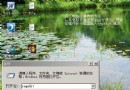
- Win+R →
services.msc → Enter。
- 找 User Profile Hive Cleanup Service** → 狀態應為「已啟動」,啟動類型「自動」。
- 若未啟動,右鍵 → 「啟動」。
效果驗證
- 登出系統 → 應順利完成,無「正在儲存設定...」卡住。
- 事件檢視器 → 應用程式日誌 → **不再出現 ID 1000/1500/1517/1524 錯誤**。
- 漫遊設定檔環境:本機快取正常刪除/同步,伺服器設定檔完整。
注意事項
- UPHClean **不修復已損毀的設定檔**,僅防止後續登出時發生配置單元卸載失敗。若設定檔已損毀,需刪除本機設定檔資料夾 (在其他管理員帳號下操作) 讓系統重建。
- 安裝 UPHClean 後,**無需額外設定**,服務會自動攔截登出流程並清理殘留控制代碼。
- 若環境包含 x64 系統,請尋找更新版本或改用 Windows Vista/7/10 內建的「使用者設定檔服務」增強機制 (已整合類似功能)。
總結
Windows XP/2000/2003 無法登出、事件日誌滿是 1500/1517/1524 錯誤,**安裝微軟官方 UPHClean 服務即可徹底解決**。服務自動運行、零配置、兼容漫遊設定檔,是舊版 Windows 系統管理員的必裝工具。部署後登出流暢、設定檔完整、記憶體不洩漏,系統穩定性大幅提升。