所謂「磁碟碎片」實為「檔案碎片」——檔案被分散儲存於磁碟不連續磁區,而非連續簇群。主要成因:虛擬記憶體頻繁讀寫、IE 暫存檔累積、檔案反覆刪改。碎片過多導致磁頭頻繁尋軌,嚴重拖慢讀取速度,甚至縮短硬碟壽命、增加資料遺失風險。
Windows 內建 TaskMonitor 監控程式啟動存取模式,記錄於 C:\Windows\Applog,Defrag 据此將常用程式檔案移至連續空間。但需使用者多次啟動程式讓 TaskMonitor 學習,才能真正優化啟動速度。
「整理會傷硬碟」是迷思。實際上,定期整理減少磁頭移動,反而延長壽命。除非硬碟已臨近壽命末期(此時不整理也快掛了)。建議頻率:頻繁讀寫分區每週一次,一般分區每 2~4 週一次。
chkdsk 或 Scandisk 修復檔案系統錯誤Vopt、PerfectDisk 等第三方工具快數倍,搭配排程每週自動執行HKCU\Software\Microsoft\Windows\CurrentVersion\Applets\Defrag\Settings\DisableScreenSaver = "YES"win386.swp 移至非系統盤(控制台→系統→效能→虛擬記憶體→指定 D 槽,需 >100MB 空間)系統盤碎片 80% 來自三大來源,全移至 D 槽即可大幅減少 C 槽碎片:
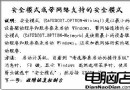
TEMP,修改 AUTOEXEC.BAT 加入 SET TEMP=D:\TEMP、SET TMP=D:\TEMP,並在開機清理殘留暫存檔一般模式下「未經碎片整理檔案」多為運行中系統檔。安全模式僅載入核心驅動,佔用記憶體少、鎖定檔案少,可整理更多系統檔,速度更快。建議:每月一次安全模式深度整理 + 平常模式每週例行整理。
資源管理器→「檔案類型」→選「磁碟機」→「進階」→「新增」動作「快速整理磁碟碎片」→應用程式填 C:\Windows\defrag.exe "%1" /noprompt。之後右鍵磁碟機即可直接選「快速整理磁碟碎片」。
磁碟整理非一次勞永逸,納入例行維護排程,系統才能長期保持最佳效能。