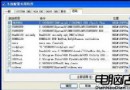
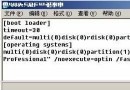
啟用「使用者設定」→「管理範本」→「系統」→「只允許執行指定的 Windows 應用程式」後,若未將 gpedit.msc 加入白名單,連群組原則編輯器本身也會被封鎖,導致無法進入介面解除限制。三種破解方法:
在已開啟的 gpedit.msc 視窗中,將該原則改回「未設定」→ 確定,即時生效。
重開機按 F8 進入「含命令提示字元的安全模式」 → 執行 mmc.exe →「檔案」→「新增/移除管理單元」→「新增」→「群組原則」→「完成」→「關閉」→「確定」 → 在 MMC 中修改原則 → 重開機進入正常模式。
同樣在安全模式命令提示字元下,編輯 HKEY_CURRENT_USER\Software\Microsoft\Windows\CurrentVersion\Policies\Explorer\DisallowRun 相關鍵值,移除限制。操作風險較高,建議優先用方法二。
預防勝於治療:啟用此原則前,務必先將 gpedit.msc、mmc.exe、regedit.exe 等管理工具加入白名單。