Windows XP Windows 7 Windows 2003 Windows Vista Windows 綜合教學 Linux 系統教學
Windows 10 Windows 8 Windows 2008 Windows NT Windows Server 電腦軟體教學

Windows XP 系統變慢?五步快速診斷與加速

編輯:XP 常見問題解答

Windows XP 使用久了變慢是常態。透過五步系統性診斷,精準定位瓶頸並針對性優化。

1. 任務管理員鎖定高 CPU 進程

Ctrl+Shift+Esc 開啟任務管理員 →「處理程序」頁籤 → 點兩下「CPU」欄位降序排序。
若某進程長期佔用 >80% CPU:
→ 記下進程名稱 (如 svchost.exe、wmiprvse.exe、alg.exe、第三方程式) → 右鍵「結束處理程序」觀察是否恢復 → 查詢該進程正常功能與異常成因 → 針對性處理 (更新/重裝/卸載相關軟體、掃毒、修復系統服務)。

2. 排除同類軟體衝突

  • 雙防毒軟體 (如 卡巴斯基 + 瑞星、Norton + McAfee) 即時監控互相掃描 → 系統假死。保留一套。
  • 雙下載工具 (迅雷 + 快車、BT + eMule) 同時監控瀏覽器下載 → 衝突。保留一套。
  • 多重防火牆/安全套件 → 僅保留一套核心防護。

3. 調整虛擬記憶體為固定值

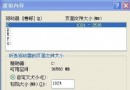
控制台 → 系統 → 進階 → 效能 → 設定 → 進階 → 虛擬記憶體 → 變更。
設定「初始大小」=「最大大小」= 實體記憶體 1.5~2 倍 (如 512MB 記憶體設 768~1024MB),放置於非系統實體硬碟。消除動態擴縮碎片與 I/O 等待。

4. 關閉視覺特效換取效能

系統 → 進階 → 效能 → 設定 → 視覺效果 → 選「調整為最佳效能」。關閉淡入淡出、選單滑動、陰影、圖示縮圖等特效,釋放 CPU/GPU/記憶體資源給前景應用。

5. 完整掃毒與惡意軟體清理

  • 更新防毒軟體至最新病毒碼。
  • 安全模式下完整掃描 (含壓縮檔、啟動區、記憶體)。
  • 輔助工具:Malwarebytes Anti-Malware (免費版) 掃描廣告軟體、間諜軟體、PUP (潛在垃圾程式)。
  • 清理啟動項 (msconfig)、瀏覽器增益集、排程工作中的可疑項目。

按順序執行五步,90% 的 XP 變慢問題可獲得顯著改善。若仍無效,考慮硬體升級 (記憶體 ≥1GB、SSD 替換機械硬碟) 或系統備份重灌。

Copyright © Windows教程網 All Rights Reserved