成因分析
微軟更新程式下載執行「啟用檢查元件」,偵測到盜版序號 → 鎖死登入介面。本文**不鼓勵使用盜版**,但提供緊急進入系統備份資料的三種方案。
方案一:命令提示字元安全模式 + 系統還原(最推薦)
- 重啟 → F8 → 選「帶命令提示字元的安全模式」
- 選 Administrator 登入(預設密碼空白)
- 工作管理員 → 「檔案」→「新增工作」→ 輸入任意目錄路徑(如
C:\)→ 會看到熟悉的桌面
- 任意執行一程式 → 彈出視窗選**「在正常模式下執行」**
- 「開始」→「執行」輸入
X:\WINDOWS\system32\Restore\rstrui.exe(X 為系統盤)啟動系統還原
- 選「將電腦還原到較早時間」→ 選更新前的還原點 → 完成重啟
方案二:XP-AntiSpy 封鎖敏感資訊上傳
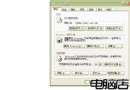
- 安裝 XP-AntiSpy,介面分多項參數,底部顯示說明
- 根據含義勾選禁止傳送的敏感資訊(如序號、硬體 ID 等)
- 點「套用設定」儲存
- 後續更新時伺服器無法取得判斷依據,自然不會鎖死
方案三:離線重新啟用(技術性破解,僅供學習)
- 下載
Setupreg.hiv 與 Win_crk.exe
Setupreg.hiv 複製到 %SystemRoot%\System32\ 覆蓋(需安全模式操作)- 重啟 → F8 進安全模式 → Administrator 登入 → 執行
Win_crk.exe(俄語介面可能有亂碼,忽略)
- 重啟正常模式 → 提示重新啟用 → 選「電話啟用」→ 每格填
401111
重要提醒
- 以上方案僅為**緊急備份資料**之用,長期使用請購買正版授權
- 正版用戶遇同類問題請直接聯繫微軟支援
- 定期備份重要資料,養成系統還原點管理習慣