工作群組環境下,XP 機器互相存取共用資料夾出現「您可能沒有權限使用網路資源」或完全看不到對方電腦。
「我的電腦」右鍵→「管理」→「本機使用者和群組」→「使用者」→ Guest 右鍵→「內容」→ 取消「帳戶已停用」。建議同時設定 Guest 密碼。
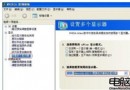
執行 gpedit.msc →「電腦設定」→「Windows 設定」→「安全性設定」→「本機原則」→「使用者權利指派」→「拒絕從網路存取這台電腦」→ 刪除 Guest。
同群組原則路徑下的「安全性選項」→「網路存取:本機帳戶的共用和安全性模型」→ 選「經典:本機使用者以自己的身分驗證」。此後可用對方電腦的本機帳號密碼登入。
「安全性選項」→「帳戶:使用空白密碼的本機帳戶只允許主控台登入」→ 設為「停用」。否則空密碼帳號無法經網路驗證。
「我的電腦」→「工具」→「資料夾選項」→「檢視」→ 最底部取消勾選「使用簡易檔案共用(建議)」。之後右鍵資料夾→「共用與安全性」即可設定詳細權限(如同 Win2000)。
HKEY_LOCAL_MACHINE\SOFTWARE\Microsoft\Windows\CurrentVersion\Explorer\RemoteComputer\NameSpace{2227A280-3AEA-1069-A2DE-08002B30309D}(印表機)與 {D6277990-4C6A-11CF-8D87-00AA0060F5BF}(排程工作)。
依序套用上述設定,每步完成後以 \\電腦名\共用名 測試存取。多數情況在設定二、三、四後即可解決。