Windows XP 專業版內建的「遠端桌面連線」功能,讓你能從遠端電腦完整操作本機桌面,或反向連線控制其他電腦,極適合遠距管理、在家辦公等情境。以下詳細說明連線設定與顯示模式調整。
一、啟用遠端桌面連線(主機端)
在被控制的電腦上:
「我的電腦」→ 右鍵「屬性」→「遠端」索引標籤 → 勾選「允許使用者遠端連線到這台電腦」 → 按「選取遠端使用者」新增允許連線的帳號。
二、用戶端建立連線
- 「開始」→「所有程式」→「附屬應用程式」→「通訊」→「遠端桌面連線」。
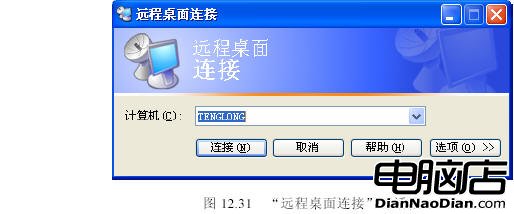
- 點擊「選項」展開完整設定介面。
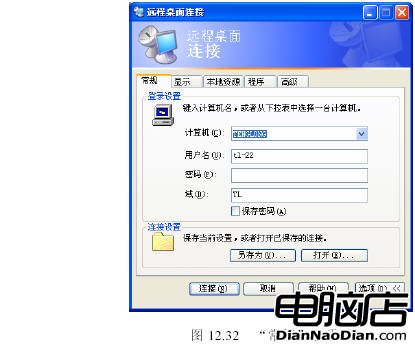
- 切換到「一般」索引標籤,填入:
— 電腦:目標電腦的 IP 或電腦名稱
— 使用者名稱、密碼、網域(如有)
— 勾選「儲存密碼」以利下次快速連線
- (選擇性)在「連線設定」區塊點「另存新檔」將目前設定存成 .rdp 檔,下次雙擊即可直接連線。
- 按「連線」,彈出「登入」對話框再次確認帳號密碼與網域。
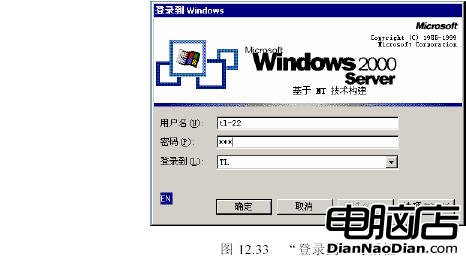
- 驗證成功後即可看到遠端桌面,如同坐在該電腦前操作。
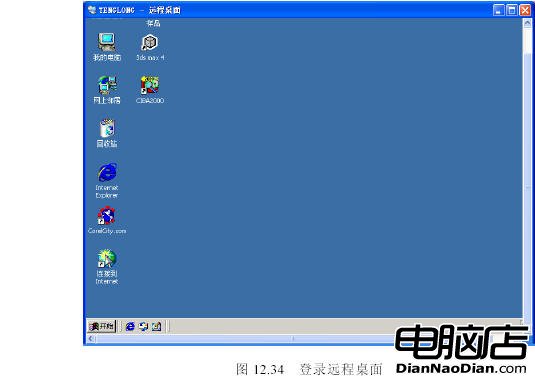
注意:遠端桌面僅支援 Windows XP 專業版、Windows 2000 Server、Windows Server 2003 等作業系統作為主機端;XP 家庭版僅能作為用戶端連線。登入後不會干擾本機使用者的操作。
三、調整遠端桌面顯示大小與色彩
- 開啟「遠端桌面連線」→ 點「選項」→ 切換「顯示」索引標籤。
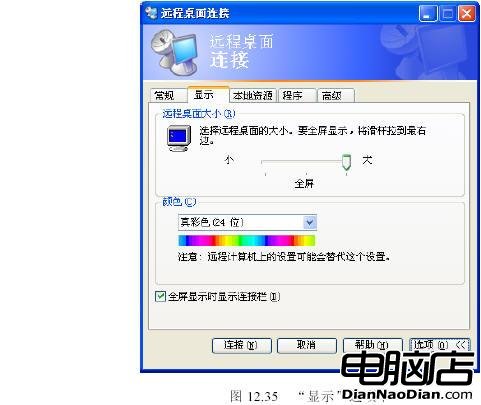
- 在「遠端桌面大小」區塊拖曳滑桿:
— 最右端:全螢幕顯示(預設)
— 中間:800 × 600 像素
— 最左端:640 × 480 像素
- 在「色彩」下拉選單可選擇 256 色、高彩色 (16 位元)、真彩色 (24/32 位元);頻寬有限時降低色彩可提升回應速度。
設定完成後按「連線」即以新解析度進入遠端桌面。建議依網路頻寬與螢幕大小彈性調整,兼顧清晰度與流暢度。