Windows XP Windows 7 Windows 2003 Windows Vista Windows 綜合教學 Linux 系統教學
Windows 10 Windows 8 Windows 2008 Windows NT Windows Server 電腦軟體教學

Windows 字体安装与美化全攻略:从基础拷贝到 StyleBuilder 进阶

編輯:XP 常見問題解答

一、安装字体:最简单的方法

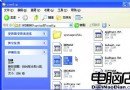
将下载的字体文件(.ttf、.otf、.fon 等)直接复制或拖拽到 X:\Windows\Fonts 文件夹(X 为系统盘符),系统会自动注册安装。也可在字体文件上右键选择“安装”。

二、修改系统界面字体:两种层级的方案

1. 通用修改(控制面板)

路径:桌面右键 → 个性化/属性 → 外观 → 高级,在“项目”下拉列表中选择“菜单”“消息框”“图标标题”等,逐项设置字体、大小、颜色。缺点:每次换主题需重新设置。

2. 进阶修改(StyleBuilder,简称 SB)

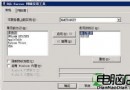
StyleBuilder 是修改 Windows 视觉样式(.msstyles)的专业工具。打开 .msstyles 文件,在左侧树形结构中找到“字体”相关节点,可一次性修改所有 UI 元素的字体、大小、颜色、阴影等,修改后另存为新的 .msstyles 文件并应用。适合深度 DIY 主题爱好者。

三、让字体显示更清晰:开启 ClearType

路径:桌面右键 → 个性化/属性 → 外观 → 效果,勾选“使用下列方式使屏幕字体的边缘平滑”,下拉选择“ClearType”。LCD 显示器下效果最佳,字体锯齿感大幅降低。

小结

  • 日常安装字体:拖进 Fonts 文件夹即可。
  • 微调系统字体:用控制面板“高级外观”。
  • 深度定制主题字体:用 StyleBuilder 编辑 .msstyles。
  • 字体发虚发灰:开启 ClearType 平滑。
Copyright © Windows教程網 All Rights Reserved