系統音效事件設定可為各種作業系統事件指定聲音提示,當事件觸發時自動播放對應音效。本文詳細說明 Windows XP 中音效方案的選擇、自訂與音量控制完整操作流程。
開啟音效設定介面
- 「控制台」→ 雙擊「聲音及音訊裝置」圖示
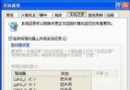
- 開啟「聲音及音訊裝置內容」對話方塊,包含 5 個標籤:音量、聲音、音訊、語音、硬體
「聲音」標籤:事件音效核心設定
選擇事件音效
- 在「程式事件」清單方塊中選擇欲設定的事件
- 前方有「小喇叭」圖示表示已有音效指派
- 從「聲音」下拉清單選擇內建音效檔(.wav 格式)
使用自訂音效檔
- 點選「瀏覽」按鈕
- 在「瀏覽聲音」對話方塊選擇 .wav 檔案
- 點「確定」返回聲音標籤
套用預設音效方案
- 從「聲音方案」下拉清單選擇預設方案(如「Windows 預設」、「無聲音」等)
- 系統會自動為所有事件指派對應音效
建立專屬音效方案
- 在「程式事件」逐一指定音效檔
- 點選「聲音方案」區域的「另存新檔」按鈕
- 在「將方案另存新檔」輸入方案名稱 → 「確定」
刪除自訂方案
- 在「聲音方案」選擇欲刪除的自訂方案
- 點選「刪除」按鈕
「音量」標籤:主音量與裝置控制
- 裝置音量: 拖曳滑桿調整系統總輸出音量
- 將音量圖示放入工作列: 勾選後工作列通知區域顯示音量圖示,單擊快速調整
- 進階按鈕: 開啟「音量控制」視窗,可分別調整總音量、CD 播放、波形音訊、麥克風、PC 揚聲器等單項音量與平衡、靜音
- 揚聲器設定 → 進階: 開啟「進階音訊內容」,在「揚聲器」標籤設定最符合硬體配置的揚聲器模式(立體聲、5.1 聲道等)
- 效能標籤: 調整音訊播放硬體加速等級與取樣率轉換品質(非越高越好,依硬體能力設定)
操作完成
所有設定完成後,點選「確定」儲存並套用變更。