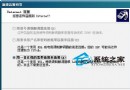
方法一:圖形介面快速調整色彩品質
- 桌面空白處右鍵 → 「內容」→「設定」標籤
- 在「色彩品質」下拉選單選擇所需位深
可選選項對應:
- 4 位元 = 16 色
- 8 位元 = 256 色
- 16 位元 = 65,536 色 (高彩色)
- 24 位元 = 1,600 萬色 (真彩色)
- 32 位元 = True Color (含 Alpha 通道)
方法二:登錄表精確控制圖示色彩參數
1. 開啟登錄編輯器定位鍵值
執行 regedit,展開:
HKEY_CURRENT_USER\Control Panel\Desktop\WindowMetrics
2. 修改 Shell Icon BPP 字串值
- 雙擊 Shell Icon BPP
- 預設值為 16 (65,536 色)
- 可輸入上述任一參數值 (4、8、16、24、32)
- 按「確定」關閉
方法三:圖形介面調整圖示大小(有限選項)
- 桌面右鍵 → 「內容」→「外觀」標籤
- 在「配置」或「進階」中選擇系統預設大小方案
限制:僅能選擇系統提供的幾組預設大小,無法任意指定像素值。
方法四:登錄表任意自訂圖示大小(像素級控制)
1. 同樣在 WindowMetrics 分支下
雙擊 Shell Icon Size 字串值
2. 修改數值資料
- 預設值:29
- 數值越大 → 圖示越大(單位為像素)
- 建議範圍:20~48 之間視螢幕解析度調整
生效方式
所有登錄表修改均需:登出目前使用者並重新登入(或重新開機)後生效。
小結
色彩品質調整影響圖示顯示細緻度,大小調整影響視覺舒適度。介面設定適合一般用戶快速切換預設方案;登錄表修改則提供像素級、位深級的精確控制,滿足進階個性化需求。