Windows XP Windows 7 Windows 2003 Windows Vista Windows 綜合教學 Linux 系統教學
Windows 10 Windows 8 Windows 2008 Windows NT Windows Server 電腦軟體教學

藍畫面死機不求人:Windows 記憶體傾印分析完整教學

編輯:XP 常見問題解答

Windows 藍畫面(BSOD)雖令人沮喪,但系統實際上已將錯誤資訊寫入記憶體傾印檔。善用除錯工具分析傾印檔,即可精準定位致死驅動程式或硬體故障,對症下藥解決問題。

Step 1:尋找傾印檔位置

  1. 右鍵「我的電腦」→「內容」→「進階」(Vista/7 為「進階系統設定」)。
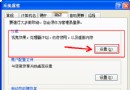
  2. 「啟動與故障復原」區塊點選「設定」。
  3. 觀察「偵錯資訊」類型:
    • 小型記憶體傾印 (64KB/128KB/256KB):儲存於 %SystemRoot%\Minidump(通常為 C:\Windows\Minidump)。
    • 核心記憶體傾印 / 完整記憶體傾印:產生 %SystemRoot%\MEMORY.DMP(通常為 C:\Windows\MEMORY.DMP)。

Step 2:取得分析工具 WinDbg

傾印檔為二進位格式,需使用 Microsoft 官方除錯工具 WinDbg 分析:

下載最新版安裝即可(包含於 Windows SDK 或獨立安裝包)。

Step 3:開啟並初步檢視傾印檔

  1. 啟動 WinDbg,選擇 File → Open Crash Dump,選取 .dmp 檔。
  2. 指令視窗會顯示基本錯誤代碼(如 BUGCHECK_CODE: 0x7E),但尚未指出具體致死模組。

Step 4:深度分析指令 !analyze -v

在指令列輸入 !analyze -v(含驚嘆號)並按 Enter。WinDbg 將執行完整分析,輸出詳細堆疊追蹤、致死模組名稱、錯誤參數等資訊。

Step 5:快速定位禍首——關注 IMAGE_NAME

分析結果較長,建議直接捲至最底部尋找 IMAGE_NAME: 欄位,其後的檔案名(如 nvlddmkm.sys、ntoskrnl.exe、usbport.sys)即為導致藍畫面的核心模組。

  • 若為顯示卡驅動(nvlddmkm.sys, atikmpag.sys 等)→ 更新或重裝顯卡驅動。
  • 若為系統核心(ntoskrnl.exe)→ 多半為記憶體錯誤或硬體超頻不穩,建議執行 memtest86+ 測試記憶體。
  • 若為 USB/儲存體驅動 → 檢查對應裝置驅動版本或硬體相容性。

取得檔案名後,以「檔案名 + 藍畫面」為關鍵字搜尋,通常能找到對應解決方案或已知問題補丁。

進階提示

  • 若系統無法正常開機,可進入「安全模式」或使用 Windows 安裝光碟「修復電腦」→「命令提示字元」複製傾印檔至 USB 隨身碟,在另一台電腦分析。
  • 啟用「完整記憶體傾印」可提供最完整資訊,但需系統磁碟剩餘空間大於實體記憶體容量。
  • 配合 !drivers、!process、!thread 等指令可更深入追蹤問題脈絡。

Copyright © Windows教程網 All Rights Reserved