安裝前準備
Windows XP 安裝主要有三種情境:從 DOS 升級、從 Windows 95/98/2000 升級、光碟開機全新安裝。安裝前請備妥 Windows XP 安裝光碟(或映像檔),並備份重要資料。
方式一:從 DOS 或 Windows 98 開機磁碟安裝
- 進入 DOS 環境,或使用 Windows 98 開機磁碟啟動電腦。
- 在 DOS 提示字元輸入
smartdrv.exe 載入磁碟快取程式,大幅加快安裝檔案複製速度。
- 切換至 XP 安裝光碟的
i386 目錄,輸入 winnt 並按 Enter 開始安裝。
注意: 若未執行 smartdrv.exe,安裝過程將極其緩慢。
方式二:從 Windows 95/98/2000 環境升級安裝
- 在現有 Windows 系統中開啟安裝光碟所在磁碟機。
- 雙擊
setup.exe 啟動安裝精靈。
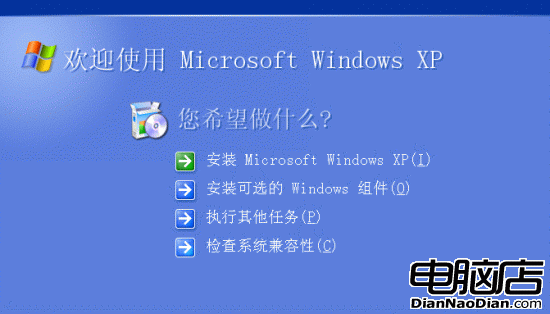
- 點選「安裝 Microsoft Windows XP」選項。
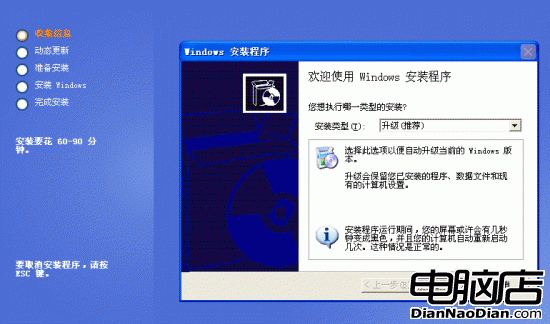
- 在彈出的「Windows 安裝程式」對話框中,於「安裝類型」下拉選單選擇「升級」或「全新安裝」。
- 依精靈指示完成後續設定。
方式三:光碟開機全新安裝(最常用)
BIOS 設定光碟優先開機
- 開機時依畫面提示按 Del 進入 BIOS 設定畫面。
- 選擇 Advanced BIOS Features → First Boot Device,用 Page Up/Page Down 設為
CD-ROM。
- 按 F10 儲存並離開(提示按 Y 確認)。
安裝流程
- 放入 XP 安裝光碟,重新開機,系統自動從光碟啟動並顯示安裝精靈。
- 依畫面指示逐步進行:授權協議、磁碟分割、檔案系統選擇(建議 NTFS)、檔案複製、區域/鍵盤設定、使用者資訊、網路設定(新手選「典型設定」)、日期時間等。
- 完成後點選「完成」,電腦重新啟動進入 Windows XP 桌面。
關鍵提醒
- 安裝前請確認硬體相容性,特別是硬碟控制器驅動程式。
- 若硬碟為 SATA/RAID,可能需在安裝初期按 F6 載入第三方驅動程式。
- 全新安裝會清除系統分割區資料,請務必先備份。