Windows XP 內建的 Outlook Express 6.0 是許多用戶收發郵件的首選工具。首次啟動時會自動彈出「Internet 連線精靈」,引導你逐步完成帳號設定。以下是詳細操作步驟:
啟動 Outlook Express
點擊「開始」按鈕 → 選擇「Outlook Express」,或直接點擊工作列上的 Outlook Express 圖示  ,即可啟動程式。
Internet 連線精靈逐步設定
- 顯示名稱:在「顯示名稱」文字方塊輸入你希望收件人看到的名稱,按「下一步」。
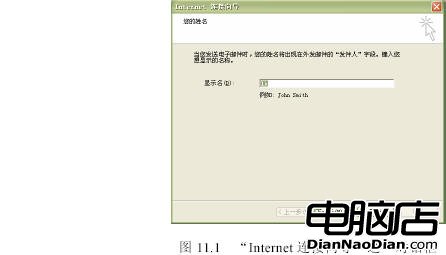
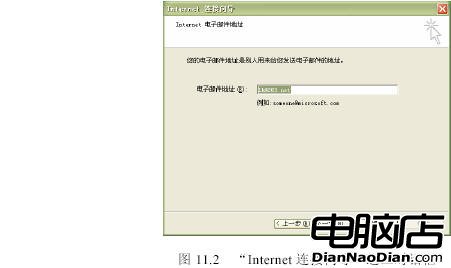
- 電子郵件地址:輸入完整的電子郵件地址(例如 user@example.com),按「下一步」。
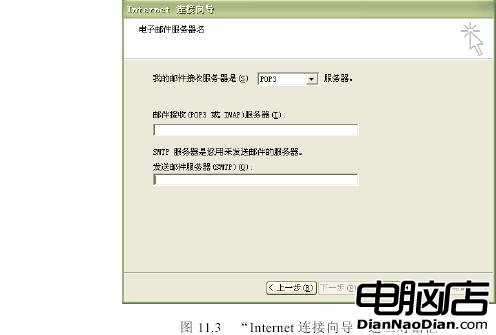
- 郵件伺服器設定:
- 「我的郵件接收伺服器」下拉選單選擇伺服器類型(通常為 POP3)。
- 「郵件接收 (POP3 或 IMAP) 伺服器」輸入接收郵件的伺服器名稱(如 pop.example.com)。
- 「傳送郵件伺服器 (SMTP)」輸入發送郵件的伺服器名稱(如 smtp.example.com)。
以上資訊請向你的網際網路服務供應商 (ISP) 索取。
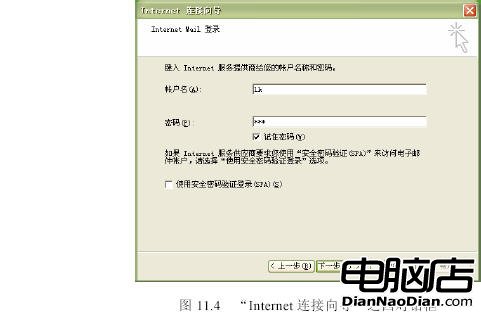
- 帳號與密碼:輸入 ISP 提供的帳號名稱與密碼,按「下一步」。
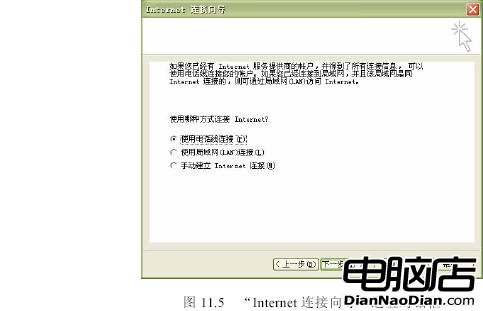
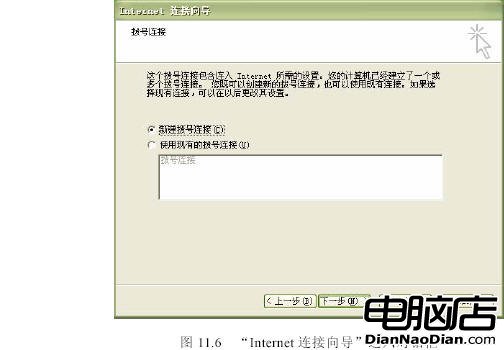
- 連線方式:選擇連接 Internet 的方式——「使用電話線撥號」、「使用區域網路 (LAN)」或「手動建立連線」。多數家用用戶選擇「使用電話線撥號」。
- 完成精靈:確認設定無誤後按「下一步」,再按「完成」即可開始收發郵件。
設定完成後,Outlook Express 會自動連線下載信件。若需新增多組帳號,可在「工具」→「帳號」→「新增」→「郵件」重複上述流程。