高解析度螢幕(1920×1080)或連接電視/投影機時,預設圖示與文字過小難以辨識。XP 內建「進階外觀」設定可自由調整圖示大小、字體、水平/垂直間距,無需降低解析度。
操作步驟
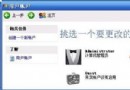
- 桌面右鍵 → 「內容」或「控制台 → 顯示」→ 開啟「顯示內容」。
- 切換到「外觀」分頁 → 點選「進階」。
- 調整圖示大小:「項目」選「圖示」→ 設定「大小」(預設 32,建議 48~64)、字體與字體大小。
- 調整間距:「項目」選「圖示間距 (水平)」與「圖示間距 (垂直)」→ 設定間距值(預設約 43,建議隨圖示大小增加)。
- 「確定」套用 → 桌面即時生效(部分項目需登出/重開機)。
注意事項
- 調整完成後,勿在「外觀」分頁變更「視窗與按鈕」樣式,否則自訂設定會被重置。
- 避免使用第三方桌面美化工具(如 Stardock、WindowBlinds),會覆蓋系統設定。
- 若調整間距後桌面無變化,請登出或重開機使設定生效。
進階技巧
- 同樣在「進階外觀」可調整「標題列」、「功能表」、「訊息方塊」、「捲軸」等 UI 元素大小,打造高可讀性介面。
- 搭配 ClearType 字體平滑,文字銳利度更佳。
善用內建調整功能,高解析度與大螢幕投影環境同樣輕鬆閱讀操作。