Windows XP 內建 shutdown.exe(位於 C:\Windows\System32)提供強大的關機/重啟排程功能,支援本機與遠端操作、倒數計時、自訂訊息、圖形化介面等。本文完整整理參數用法與實戰範例。
| 參數 | 功能 |
|---|---|
-s | 關閉本機電腦 |
-r | 關機並重新開機 |
-a | 取消已排程的關機/重啟 |
-t 秒數 | 設定倒數計時(秒),如 -t 3600 為 60 分鐘後 |
-c "訊息" | 在倒數對話框顯示自訂訊息(最長 127 字元) |
-f | 強制關閉應用程式(不提示儲存) |
-m \\電腦名 | 遠端控制目標電腦(需管理員權限) |
-i | 顯示圖形化「遠端關機」對話框(必須為第一個參數) |
-l | 登出目前使用者 |
# 60 秒後關機,顯示訊息
shutdown -s -t 60 -c "系統將在 1 分鐘後關機,請儲存檔案!"

# 22 分鐘後關機(1320 秒)
shutdown -s -t 1320

# 60 分鐘後重啟
shutdown -r -t 3600
# 每天 22:00 關機
at 22:00 shutdown -s

# 一次性指定時間(需排程服務啟動)
at 18:30 shutdown -r -t 60 -c "例行維護重啟"
shutdown -a
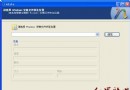
shutdown -i
彈出視窗可:新增目標電腦、選擇關機/重啟/登出、設定倒數、輸入通知訊息、選擇關機原因。適合區域網路管理員批次管理。
C:\Windows\System32\shutdown.exe -s -t 60 -c "1分鐘後關機"C:\Windows\System32\shutdown.exe。 -s -t 300。Win2K 無內建 shutdown.exe,將 XP 的 shutdown.exe 複製到 C:\Winnt\System32 即可使用相同功能。
-f 強制關閉,或確認 -t 參數正確。net start schedule)。