Windows XP Windows 7 Windows 2003 Windows Vista Windows 綜合教學 Linux 系統教學
Windows 10 Windows 8 Windows 2008 Windows NT Windows Server 電腦軟體教學

為 Windows XP 右鍵選單加入自訂背景圖片

編輯:XP 常見問題解答

簡介

Windows XP 的右鍵彈出選單預設樸素無華,透過載入一個動態連結庫 ContextBG.dll,即可為選單加入背景圖片,展現個人風格。本文說明完整的安裝、更換與移除流程。

步驟一:取得並放置 DLL 檔案

  1. 下載並解壓縮附件,取得 ContextBG.dll。
  2. 為方便後續指令操作,將該檔案複製到 C:\Windows 目錄下。

步驟二:註冊 DLL 以啟用背景圖片

  1. 開啟「執行」對話框(Win + R),輸入:
    regsvr32 c:\windows\ContextBG.dll
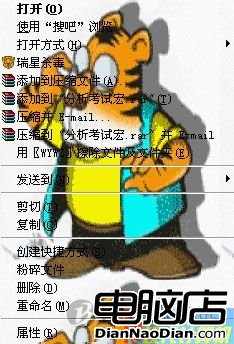
  2. 按下確定,出現「成功註冊」訊息即代表啟用完成。此時右鍵點擊桌面圖示,選單即會顯示預設的背景圖片(範例為虎哥圖片)。

右鍵選單背景圖片示例

小提醒:系統圖示(如「我的電腦」、磁碟機代號)的右鍵選單不會套用此背景。

步驟三:移除背景圖片

若想恢復原狀,同樣在「執行」中輸入:

regsvr32 /u c:\windows\ContextBG.dll

確定後即完成卸載。

進階:自訂專屬背景圖片

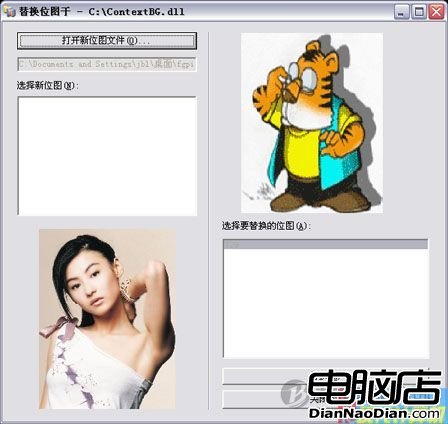
  1. 使用隨附的 ResHacker 工具開啟 C:\Windows\ContextBG.dll。
  2. 選擇「操作」→「替換位圖」,在彈出視窗右上角可見原始圖片。
  3. 點選「開啟新位圖檔案」,選擇準備好的 *.bmp 圖片,按「替換」。
  4. 儲存修改後的 DLL 檔案。

ResHacker 替換位圖介面

最後,重新登出或重新啟動電腦,並再次執行步驟二的註冊指令,即可套用新的背景圖片。

Copyright © Windows教程網 All Rights Reserved