Windows XP 安裝方式分三類:升級安裝(覆蓋 Win98/Me/2000)、全新安裝(無系統或重灌)、多系統共存(保留舊系統,安裝至其他分區)。建議採用光碟啟動全新安裝,速度最快、步驟最簡。
硬體需求與準備
- CPU:Pentium II 300MHz 以上;記憶體:128MB 以上(建議 256MB+);硬碟空間:5GB 以上(建議分區 6-10GB)。
- BIOS 設定啟動順序:CD-ROM 優先。
全新安裝圖文流程
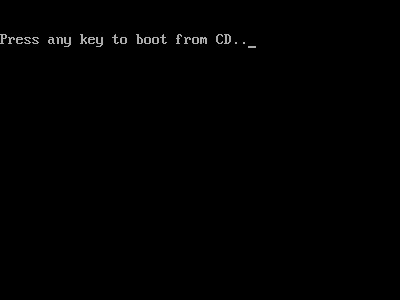
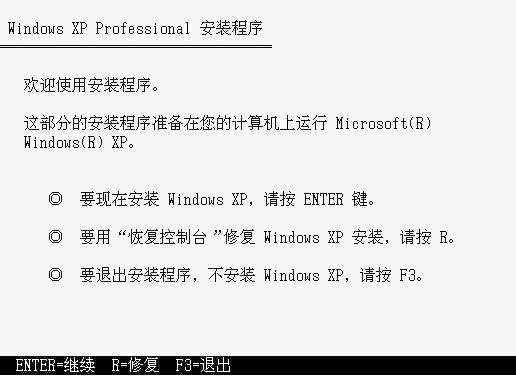
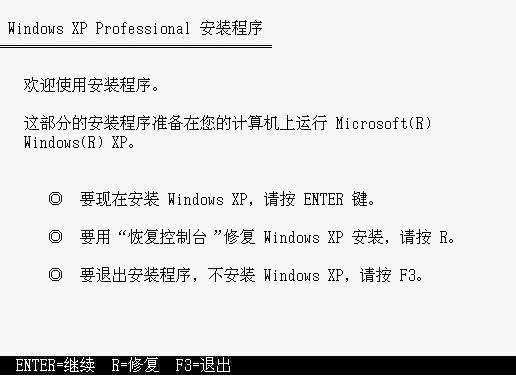
- 光碟啟動,按 Enter 進入安裝,F8 接受授權。
- 選擇安裝分區(新建/刪除/保留),按 Enter 確認。
- 格式化分區:推薦 NTFS(安全性、壓縮、加密、大檔案支援優於 FAT32)。
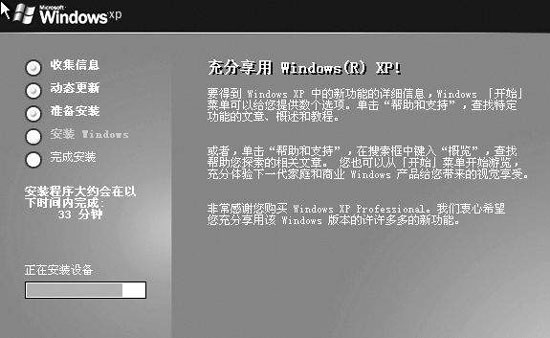
- 複製檔案 → 自動重啟 → 圖形化安裝階段。
- 區域語言選項 → 個人化資訊 (姓名/組織) → 產品金鑰 (25 碼) → 電腦名稱/管理員密碼 → 日期時間 → 網路設定 (典型/自訂)。
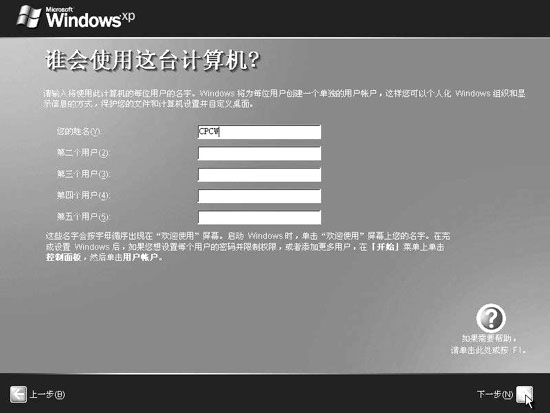
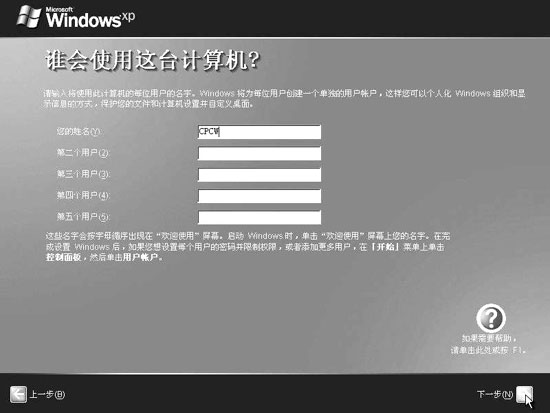
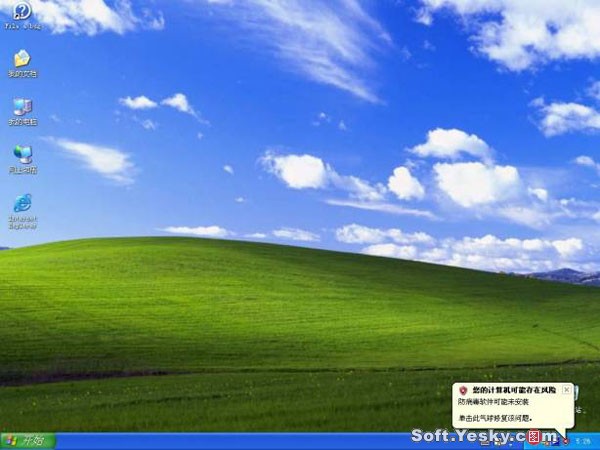
- 建立使用者帳號 (至少一個) → 完成安裝 → 重啟進入桌面。
- 啟用產品、設定網際網路連線 (可稍後)。
SP2 新增安全功能
安裝 SP2 後啟用「安全中心」:防火牆、自動更新、病毒防護監控(第三方)、IE 擋彈出視窗/主動式內容控制。建議開啟自動更新與防火牆,安裝防毒軟體並勾選「我已安裝防毒軟體」停用提示。