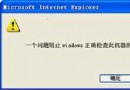
硬碟控制器上的快取記憶體(Cache)具極高存取速度,作為硬碟內部與介面間的緩衝。Windows 的「寫入快取」技術將寫入指令暫存於快取,立即回報「寫入完成」讓系統繼續運作,待硬碟閒置時再實際寫入盤面,可顯著提升效能。但預設可能未啟用,且常出現「延遲寫入失敗」警告。本文完整說明原理、啟用方式與八大失敗成因對策。
啟用「寫入快取」步驟
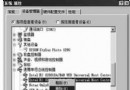
- 右鍵「我的電腦」→「管理」→「裝置管理員」
- 展開「磁碟機」,右鍵目標磁碟→「屬性」→「原則」索引標籤
- 選擇「為了提高效能而優化(寫入快取)」,確定
- 若兩選項皆灰色,表示驅動程式預設已啟用快取
「寫入快取失敗」八大常見成因與對策
- 磁碟驅動程式問題(特別是 SCSI/RAID): 更新至最新版驅動程式,部分 RAID 驅動在 SP2 會誤報。
- 資料線品質/規格不符: 更換優質/短纜線;UDMA 裝置必須使用 80-pin 線;避免劣質 USB Hub 或過長傳輸線。
- SCSI 終端器設定錯誤: 檢查終端器跳線或啟用自動終端功能。
- 控制器衝突: 若主機板同時有 32/64-bit PCI 插槽,嘗試將 USB 控制器移至 32-bit 插槽。
- BIOS 強制啟用不支援的 UDMA 模式: 進 BIOS 將硬碟模式改回「Auto」或降級 UDMA 模式(如 Mode 6 → Mode 5)。
- 媒體實體損壞(壞軌/機械故障): 使用 SMART 工具或 SpinRite 診斷,必要時更換硬碟。
- 記憶體奇偶校驗錯誤: 新增記憶體後出現,檢查相容性或執行 MemTest86 測試。
- 登錄
LargeSystemCache 鍵值錯誤: 位於 HKLM\SYSTEM\CurrentControlSet\Control\Session Manager\Memory Management,裝 ATI 顯示卡且記憶體 >512MB 時設為 1 可能導致錯誤,改為 0 即可。
結語: 寫入快取能提升效能,但需硬體、驅動、BIOS、線材全方位配合。遇到「Delayed Write Failed」請依序排查上述八項,多數可釐清根因。