Windows XP Windows 7 Windows 2003 Windows Vista Windows 綜合教學 Linux 系統教學
Windows 10 Windows 8 Windows 2008 Windows NT Windows Server 電腦軟體教學

Windows XP 急速開關機秘技:待機與休眠完整應用指南

編輯:XP 常見問題解答

老電腦、筆電開關機緩慢讓人抓狂?Windows XP 內建的待機與休眠功能,能讓您在幾秒內進入/離開工作狀態,是比任何優化軟體更有效的「急速開關機」方案。

一、一鍵待機:電源鍵即刻走人

  1. 控制台→電源選項→進階:「按下電腦電源按鈕時」選待機或休眠。
  2. 下班前按一下機殼電源鍵,系統進入待機(資料留在記憶體,耗微量電)。
  3. 隔天按開機鍵,數秒進入桌面,文件未存檔也能接續編輯。

安全加鎖:同頁勾選「從待機恢復時要求密碼」,防止他人窺視。

二、打造「Sleep」熱鍵:一鍵休眠

  1. 電源選項→休眠頁啟用「啟用休眠」。
  2. 桌面右鍵→新增→捷徑,位置輸入:
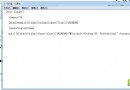
    rundll32.exe powrprof.dll,SetSuspendState
  3. 命名「休眠」,完成後右鍵捷徑→內容→捷徑鍵設定熱鍵(如 F8)。
  4. 以後按 F8 即刻休眠(資料寫入硬碟,完全斷電安全)。

三、合理設定待機電源:加快恢復速度

暫離時無需關閉所有裝置電源。裝置管理員→網卡/USB/滑鼠→內容→電源管理,取消勾選「允許電腦關閉此裝置以節省電源」。恢復時裝置已就緒,無重新初始化延遲。

四、STR 待機斷電:待機也能關機箱電源

主機板支援 S3 (STR) 模式時:

  1. BIOS Power Management Setup→ACPI Suspend Type 設為 S3 (STR)。
  2. 待機時機箱電源自動切斷(風扇停轉、指示燈熄滅),按電源鍵數秒全速恢復。

注意: STR 待機期間不可斷開主機板供電(如關電源插座),否則記憶體資料遺失。若需鍵盤/滑鼠喚醒,BIOS 啟用 PS/KB/MS Wakeup From S3-S5 = Enabled。

五、解決待機自動喚醒:通常是網卡惹禍

裝置管理員→網路介面卡→內容→電源管理,取消勾選「允許這個裝置喚醒電腦」。

六、待機/休眠再提速小撇步

  • 長期休眠會積累記憶體殘留,定期用 FreeMem 類工具整理。
  • 休眠前手動存檔,釋放暫存檔與資料,大幅縮短休眠/恢復時間並增強資料安全。
  • 預留足夠系統盤空間、啟用硬碟 DMA、休眠前拔除 USB 裝置,皆能提升穩定度。

善用待機/休眠,讓老電腦、筆電擁有類似平板電腦的「合蓋即走、開蓋即用」體驗,才是 XP 時代最實用的開關機哲學。

Copyright © Windows教程網 All Rights Reserved