Windows XP 安裝完整圖文教學,涵蓋 BIOS 開機順序設定、分區格式化、檔案複製、網路設定、使用者建立、啟用等全流程。
關鍵步驟摘要
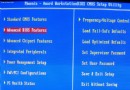
- BIOS 設定:開機按 Del/F2/F10 進入 BIOS,將啟動順序第一優先設為 CD-ROM。
- 啟動安裝:光碟啟動,按 Enter 進入安裝程式,接受授權條款 (F8)。
- 分區與格式化:選擇安裝分區(建議 6-10GB),推薦 NTFS 格式化(支援權限、壓縮、加密、大檔案)。
- 複製檔案與重啟:自動複製系統檔案,重啟進入圖形化安裝階段。
- 區域語言、產品金鑰、電腦名稱/管理員密碼、日期時間、網路設定:依精靈逐步設定。
- 建立使用者帳號:至少一個使用者,可跳過網路/啟用步驟稍後處理。
- 進入桌面:安裝完成自動重啟,見到經典藍天白雲桌面。
- 安裝驅動程式:放入主機板/顯示卡/聲卡驅動光碟安裝對應驅動。
注意:現代電腦多無光碟機,可製作 USB 開機安裝碟;SATA/RAID 控制器可能需整合驅動或按 F6 載入;建議安裝 SP3 整合版或安裝後立即打補丁。