Windows XP Windows 7 Windows 2003 Windows Vista Windows 綜合教學 Linux 系統教學
Windows 10 Windows 8 Windows 2008 Windows NT Windows Server 電腦軟體教學

Windows XP 系統優化深度問答:啟動加速、磁碟空間與效能提升全攻略

編輯:XP 常見問題解答

Windows XP 系統優化深度問答

Windows XP 雖然是經典作業系統,但隨著使用時間增長,啟動緩慢、磁碟空間莫名縮減、執行效能下降等問題常令使用者困擾。本文針對五大常見問題,提供專業解決方案,助您讓 XP 系統煥發新生。

Q1:如何有效提升 Windows XP 的開機速度?

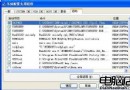
微軟官方工具 Bootvis 是提升 XP 開機速度的利器。這款內部優化工具能記錄開機流程並生成優化方案。操作步驟如下:

  1. 下載 Bootvis 並解壓至任意資料夾
  2. 在「選項」中設定使用當前路徑
  3. 從「追蹤」選單選擇追蹤方式,系統將自動重啟並記錄開機過程
  4. 重啟後調用生成的 BIN 檔案,選擇「優化系統」命令即可完成優化

實測顯示,優化後開機時間通常可縮短 20%-30%。

Q2:為何安裝/移除程式後磁碟可用空間持續減少?

罪魁禍首是「系統還原」功能。從 Windows 2000 起,系統會在每個分區建立 System Volume Information 資料夾存放還原點備份。XP 正式啟用此功能,隨著時間推移佔用大量空間。解決方法:

  • 最簡單:關閉「系統還原」功能(右鍵「我的電腦」→ 屬性 → 系統還原 → 勾選「在所有磁碟機上關閉系統還原」)
  • 若需刪除現有備份:必須以 Administrator 身分登入,方可存取該資料夾刪除檔案

Q3:如何大幅提升 Windows XP 執行速度?

華麗的視覺效果是效能殺手。建議將介面調整為經典風格:

  1. 右鍵「我的電腦」→ 屬性 → 進階 → 效能「設定」
  2. 選擇「調整為最佳效能」或手動取消動畫、陰影等視覺特效

硬體關鍵:記憶體。256MB 可流暢執行,512MB 則能讓系統暢快運作。若預算允許,升級至 1GB 以上更理想。

Q4:誤刪使用者帳號導致無法存取加密磁碟/檔案怎麼辦?

XP 的 NTFS 權限機制極嚴格,連管理員也可能被拒絕存取。恢復步驟:

  1. 以 Administrator 登入
  2. 資料夾選項 → 檢視 → 取消勾選「使用簡單檔案共享」
  3. 右鍵目標磁碟/資料夾 → 屬性 → 安全性 → 進階 → 擁有者
  4. 選擇您的帳號,勾選「取代子容器和物件的擁有者」→ 套用
  5. 若發現 S-1-5-21-xxxxx 類似的損壞帳號,取消繼承權限並複製後刪除

Q5:XP 缺少開機磁片製作工具如何解決?

XP 確實未內建開機磁片製作功能。需下載對應版本工具:

注意:需準備 6 張 1.44MB 格式化軟碟,第 1 號磁片即為開機磁片,僅適用於 XP 系統。

Copyright © Windows教程網 All Rights Reserved