Windows XP Windows 7 Windows 2003 Windows Vista Windows 綜合教學 Linux 系統教學
Windows 10 Windows 8 Windows 2008 Windows NT Windows Server 電腦軟體教學

XP 死機自動偵測重啟:雙重登錄表設定法

編輯:XP 常見問題解答

前言

夏天電腦容易過熱死機,若無人看管會導致服務中斷。Windows XP 內建兩項登錄表機制,可分別針對「系統核心死鎖」與「資源管理器崩潰」自動重啟,無需額外軟體。

設定一:系統死鎖自動重啟

  1. Win+R → regedit。
  2. 展開 HKEY_LOCAL_MACHINE\SYSTEM\CurrentControlSet\Control\CrashControl。
  3. 右側找 AutoReboot(無則右鍵新增 DWORD 值),設為 1。
  4. 重開機生效。核心發生 STOP 錯誤(藍畫面)即自動重啟。

設定二:資源管理器崩潰自動重啟

症狀:桌面圖示/工作列消失、滑鼠游標消失、Alt+Tab 無法切換,但系統核心仍運作。

  1. regedit 定位 HKEY_LOCAL_MACHINE\SOFTWARE\Microsoft\Windows NT\CurrentVersion\Winlogon。
  2. 找/新增 AutoRestartShell (DWORD) = 1。
  3. 重開機生效。Explorer.exe 異常終止時,系統自動重啟嘗試恢復桌面。

GUI 替代方案(藍畫面自動重啟)

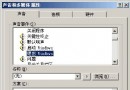
  1. 我的電腦 → 內容 → 進階 → 啟動和故障修復 → 設定。
  2. 勾選「自動重新啟動」。
  3. 此設定等同於上述 AutoReboot=1。

真死機 vs 假死機 快速判斷

  • 真死機: 核心停止,Ctrl+Alt+Del 完全無反應 → 靠 AutoReboot 重啟。
  • 假死機/資源管理器掛掉: 核心仍活著,滑鼠能動但桌面沒反應 → 靠 AutoRestartShell 重啟 Explorer。

注意事項

  • 啟用自動重啟後,藍畫面錯誤代碼可能閃過無法記錄。建議同步勾選「將事件寫入系統日誌」與「核心記憶體傾印」,事後可在事件檢視器或 %SystemRoot%\MEMORY.DMP 分析原因。
  • 若頻繁自動重啟,請檢查散熱、記憶體、驅動程式相容性,勿只依賴重啟掩蓋問題。
Copyright © Windows教程網 All Rights Reserved